
Luo luokkaryhmälle kanavia, joiden avulla voit järjestää opiskelijat työskentelemään yhdessä ryhmäprojekteissa. Voit luoda enintään 100 kanavaa ryhmää kohti.
Kaikki luokan ryhmän opiskelijat voivat tarkastella tiimin kanavia – ilmoittaa opiskelijoille, joiden haluat työskentelevän kussakin. Käytä kunkin kanavan Tiedostot-, Keskustelut- ja Muistiinpanot-välilehtiä ryhmän yhteistyön järjestämiseen.
- Siirry luokan tiimiin ja valitse sitten Lisää vaihtoehtoja -
 tiimin nimen vierestä.
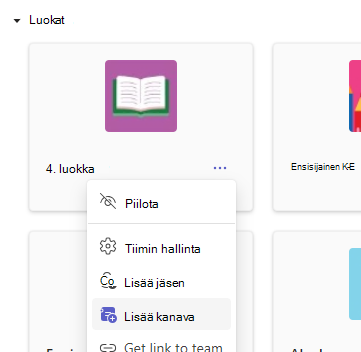
- Valitse Lisää kanava.
- Nimeä uusi kanava ja lisää sen kuvaus.
- Valitse Lisää.
- Kaikilla työryhmän jäsenillä on automaattisesti kaikkien työryhmän kanavien käyttöoikeus. Kutsu opiskelijat osallistumaan käyttämällä @mainintaa uudessa kanavassa.
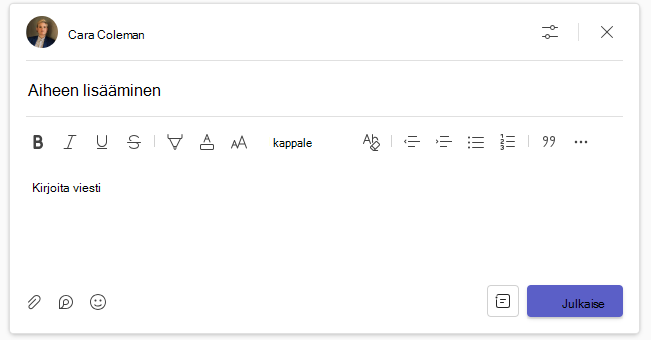
Yhteiskäyttö Tiedostot-, Keskustelut- ja Muistiinpanot-välilehtien avulla
Opiskelijat voivat tehdä yhteistyötä kanavassa monin eri tavoin.
- Keskustelut-välilehden avulla voit keskustella aiheista keskenään ja liittää resursseja.
- Tiedostojen käsitteleminen. Luo uusia tiedostoja Files-välilehteen tai lataa tiedostoja, joiden parissa haluat ryhmän jäsenten työskentelevän tietokoneesta tai SharePointista.
Keskustelut-kohdassa liitetyt Files näkyvät myös tässä.
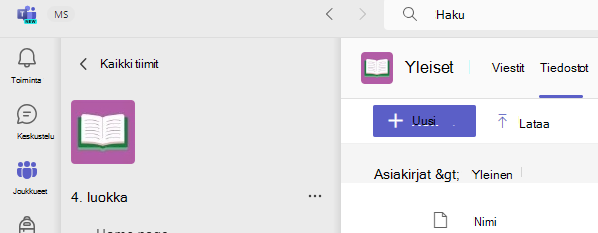
Vain opettajilla on oikeus lisätä liitteitä luokkaryhmiin. - Useat opiskelijat voivat muokata Muistiinpanot-välilehteä samanaikaisesti. Sen työkalujen avulla voi kirjoittaa, piirtää tai lisätä kuvia ja linkkejä. Opiskelijat voivat lisätä sivuja Muistiinpanoihin Lisää välilehti
 kuvakkeella. Kunkin kanavan Muistiinpanot-välilehti vastaa luokan muistikirjan yhteistyötilan osaa. Käynnistä OneNote valitsemalla Avaa työpöytäsovelluksessa ja jatka yhteistyötä siinä.
Sivustoresurssien kiinnittäminen
Valitse välilehtien Lisää välilehti -kuvake, jos haluat lisätä luokassa käyttämiäsi koulutussovelluksia tai kiinnittää sivustoja ja muita resursseja. Opiskelijat voivat selata tähän kiinnittämiäsi sivustoja avaamatta selaimiaan. Voit myös kiinnittää tärkeitä asiakirjoja ja PDF-tiedostoja taustatiedoiksi.
Lisätietoja
Luokan muistikirjan käyttäminen Microsoft Teamsissa