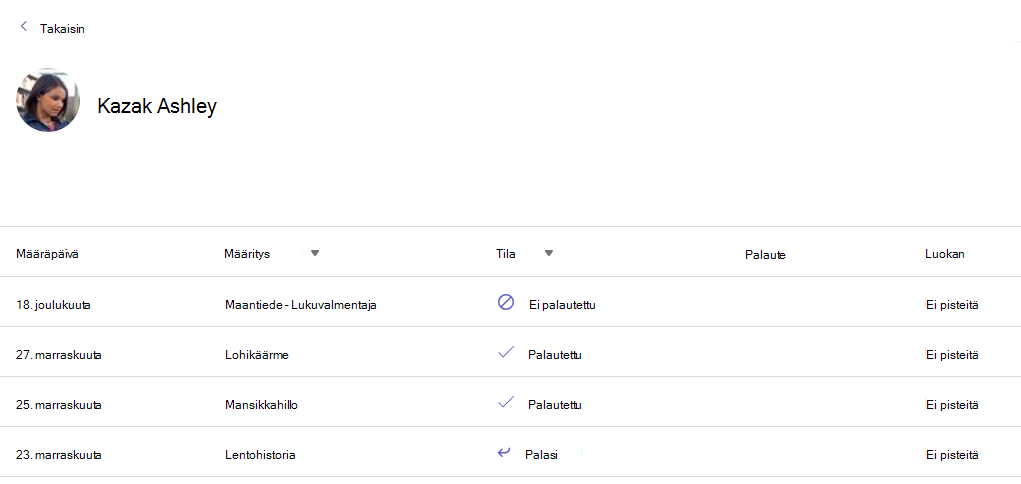
Jokaisella luokkaryhmällä on Arvosanat-välilehti , jossa opettajat voivat tarkastella tehtäviä sekä seurata yksittäisten opiskelijoiden edistymistä luokassa. Arvosanat-välilehdessä näet yleiskatsauksen luokastasi, voit käyttää tietoja nopeasti ja avata tai palauttaa opiskelijoiden töitä.
Siirry Arvosanat-välilehdessä
Voit avata Arvosanat-välilehden siirtymällä haluamaasi luokkaryhmään ja valitsemalla Arvosanat.
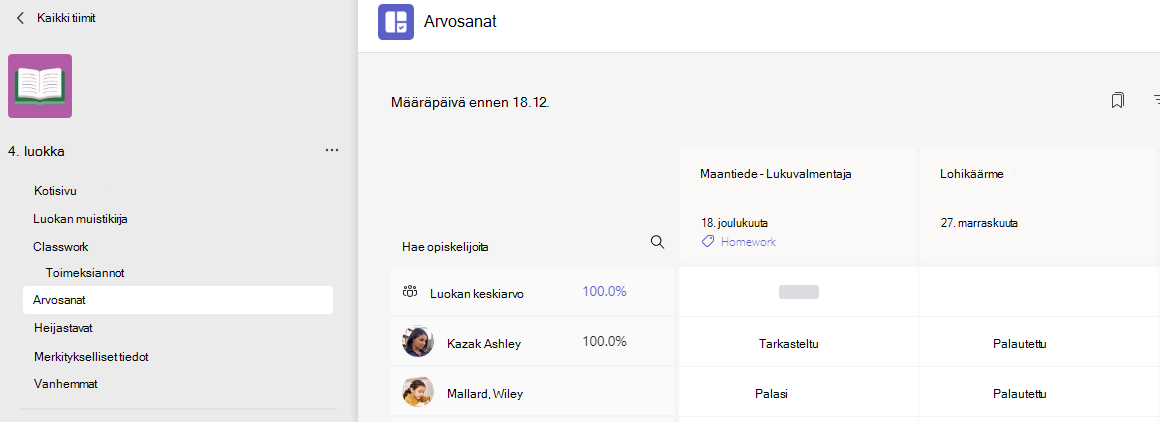
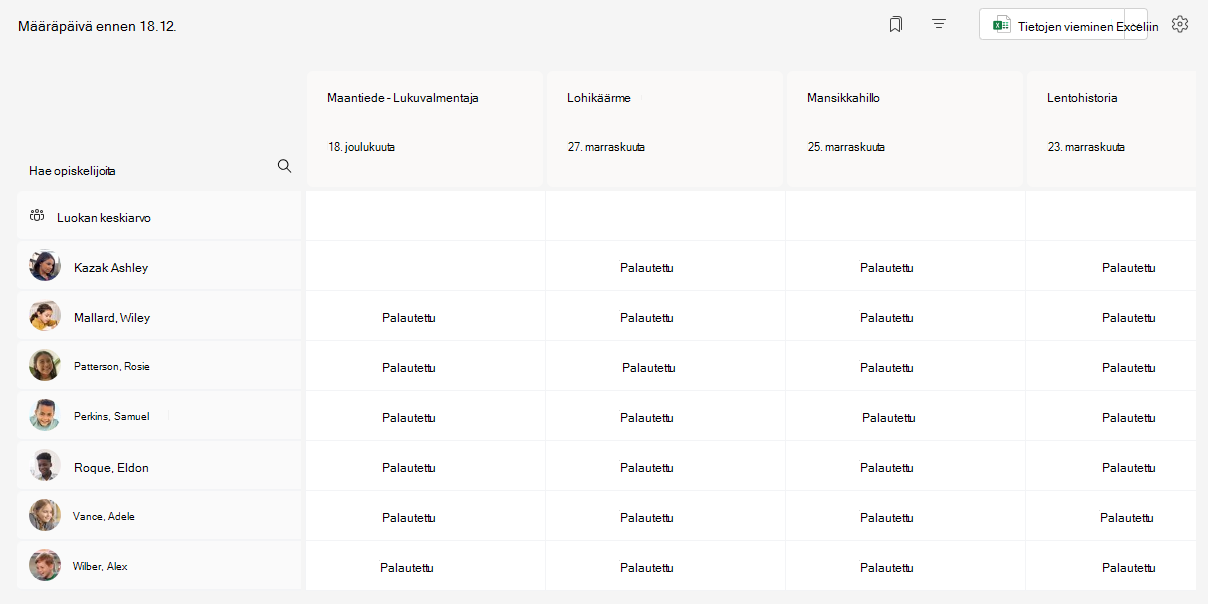
Näet, että opiskelijat näkyvät sarakkeessa, ja heidän tehtävänsä ovat rivillä heidän nimensä vieressä. Tehtävät on lueteltu järjestyksessä määräpäivän mukaan, ja sen alussa on lähin päivämäärä.
Huomautus
Luokan keskiarvo näkyy opiskelijoiden nimiluettelon yläosassa ja kunkin opiskelijan keskiarvo oman nimensä vieressä. Voit muuttaa oikeassa yläkulmassa olevaa päivämääräaluetta, jos haluat tarkastella arvosanan keskiarvoja tietyllä aikavälillä.
Tehtävän tarkasteleminen
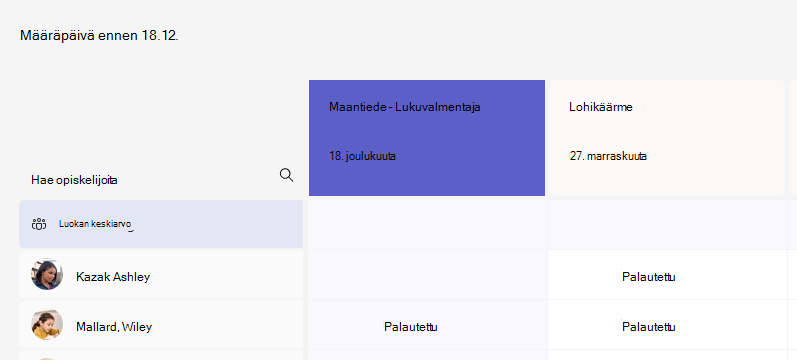
Avaa tehtävä ja tarkastele sen tietoja valitsemalla tehtävä.
Vie kaikki tämän luokan arvosanat .csv tiedostona valitsemalla Vie Exceliin.
Opiskelijan työn tila
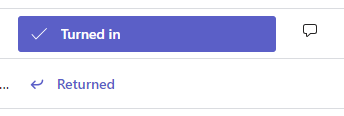
Kun opiskelijat tarkastelevat ja palauttavat töitä, näet heidän nimeensä ja tehtävään liittyvän tilan solussa.
| Tarkasteltu | Opiskelija on avannut tehtävän ja tarkastellut sitä. |
|---|---|
| Palautettu | Opiskelija on palauttanut tehtävän ja hänen työnsä on valmis arvostettavaksi. |
| Palautetut tai pisteet | Kun olet arvioinut opiskelijan työn, määritetyt pisteet tulevat näkyviin. Näkyviin tulee Palautettu , jos tehtävällä ei ole pisteitä. |
| Tyhjä | Tehtävään ei ole vielä ryhdytty. |
Opiskelijoiden työn ottaminen käyttöön
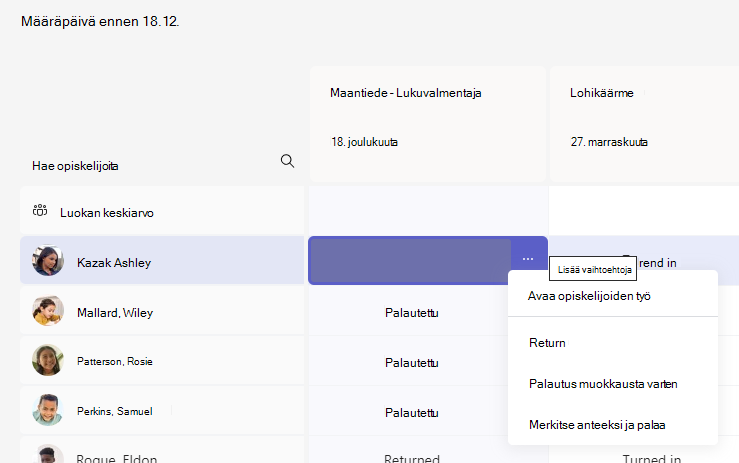
Voit muokata jokaista Arvosanat-välilehden ruudukon solua. Voit tehdä muutoksen valitsemalla sen.
Voit myös avata opiskelijan työn valitsemalla solusta Lisää asetuksia - tai palauttaa arvostetut työt nopeasti valitsemalla Palaa.
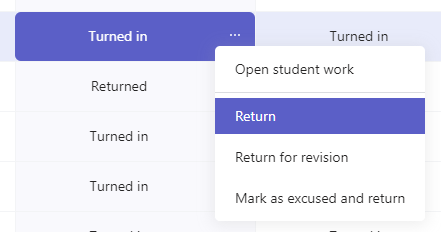
Opiskelijan merkitseminen pois tehtävästä
1. Siirry opiskelijan nimen kohdalle palautettavien tehtävien luettelossa.
Vihje
Nuolipainikkeella voit lajitella opiskelijat nousevaan tai laskevaan aakkosjärjestykseen.
Kaksi. Valitse ensin Palauta-painikkeen viereinen avattavan valikon nuoli ja valitse sitten Palauta muokkausten tekemistä varten.
Kolme. Valitse Merkitse anteeksi ja palauta -vaihtoehto.
Neljä. Näyttöön tulee valintaikkuna, jossa sinulta kysytään, haluatko merkitä tämän lähetyksen anteeksiannukseksi. Huomaa, että kaikki otsikkotiedot ja pisteet poistetaan. Palaute jaetaan edelleen opiskelijalle.
Viisi. Valitse Merkitse anteeksi -painike.
Kuusi. Opiskelijat, joiden tehtävät on merkitty anteeksianneiksi, saavat tilakseen "Anteeksi".