
Sisäisten työpajojen avulla työntekijät voivat yhdessä luoda ideoita, saavuttaa tavoitteet ja jopa oppia uusia käsitteitä ja taitoja.
Whiteboardin visuaalinen yhteistyötyötila luo täydellisen paikan, jossa työntekijät voivat yhdessä ideoida ja oppia.
Tärkeimmät ominaisuudet:
- Anna osallistujien seurata sitä, mitä teet Whiteboardissa, Seuraa-toiminnolla
- Malleja erilaisiin työpajoihin
- Värikkäiden muistilappujen avulla voit kertoa selkeitä tarinoita
- Ulkopuolisen sisällön lisääminen kuviin ja asiakirjoihin
- Älykästä käsinkirjoitusta ja muotoja ideoiden visualisointiin
- Reaktiot osallistumisen kannustamiseksi
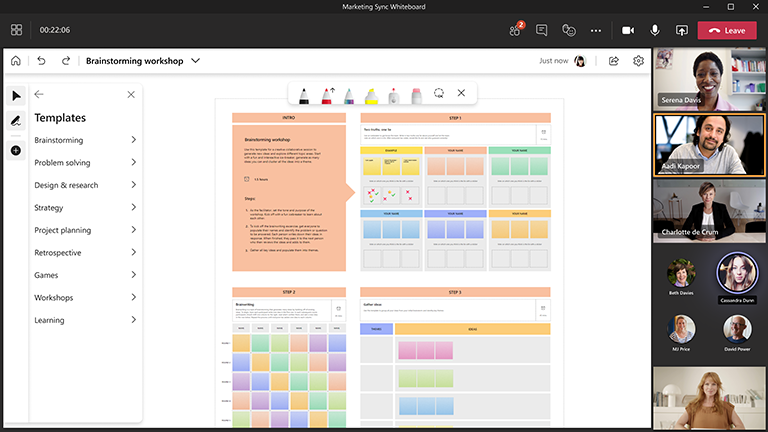
Onnistuneen aivoriihityöskentelyn järjestäminen
Toimi seuraavasti:
Valmistele taulu etukäteen
- Ajoita Microsoft Teams -kokous.
- Siirry Teams-kokoukseen ja valitse kokouksen yläreunassa olevasta luettelosta Whiteboard. Voit tehdä tämän myös luomalla luonnoslehtiön ja jakamalla linkin Whiteboard-Windows App tai whiteboard.office.com selaimessa.
- Valitse luomisruudussa Mallien>aivoriihi, ja valitse sitten malli.
- Lisää istunnon tavoitteet ja nimeä kaikki muu asianmukaisesti.
- Jaa tauluun linkki, jos muut auttavat sinua valmistautumaan.
Istunnon aikana
- Varmista, että kaikilla osallistujilla on Teams-linkki.
- Kun kokous on alkanut, jaa taulu Jaa-painikkeesta tai lähetä linkki tauluun Whiteboard-sovelluksesta tai whiteboard.office.com.
- Esittele istunnon tavoite ja varmista, että Whiteboardin käyttö on kaikille tuttua.
- Mieti, miten haluat järjestää istunnon (esimerkiksi käyttämällä tiettyjä henkilöitä koskevia muistilappuvärejä, reaktioita, jotka esittävät eri ideoita ja niin edelleen).
- Suorita työt normaalisti, rohkaise osallistumista Teamsissä suoraan valkotaululle.
- Voit käyttää "Nosta käsi" -toimintoa Teamsissä, jonka avulla voit ylläpitää järjestystä, jossa osallistujat puhuvat.
- Pidä silmällä aikaa ja varmista, että pystyt käyttämään kaikkia aiheita.
Istunnon jälkeen
- Lähetä osallistujille viesti, jossa on linkki whiteboardiin, jotta kaikki voivat käyttää sitä.
- Jos haluat lähettää tilannevedoksen valmiista whiteboardista kenen tahansa kanssa, vie PNG-kuva ja jaa se sitten Asetukset valikosta. .
- Siirrä viimeisteltyjen toimien kohteet valintasi työkaluun, jotta voit ryhtyä toimenpiteisiin ja mitata edistymistä.
Katso myös
Katso lisätietoja muista Whiteboard-oppaistamme!