
Voit parantaa luonnoslehtiötäsi lisäämällä erilaisia muotoja ja reaktioita.
Lisää muotoja
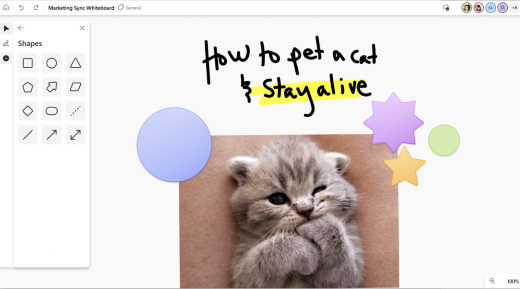
Muodon lisääminen:
- Valitse vasemmanpuoleisesta työkalurivistä Luo-painike ja valitse sitten Muodot.
- Valitse yksi kahdeksasta yleisestä muodosta tai neljästä viivasta.
- Napauta tai napsauta piirtoalustan kohtaa, johon haluat lisätä muodon.
Lisää reaktioita
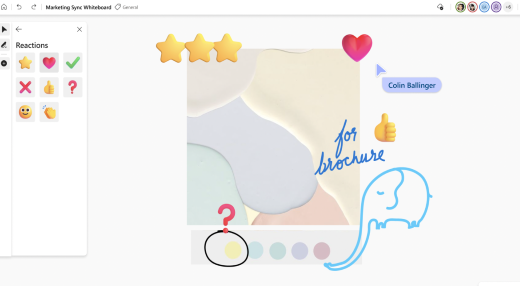
Reaktion lisääminen:
- Valitse vasemmanpuoleisesta työkalurivistä Luo-painike ja valitse sitten Muodot.
- Valitse jokin kahdeksasta reaktiosta, kuten peukalo ylös, sydän, valintaruutu tai hymiö.
- Valitse piirtoalustan kohta, johon haluat lisätä reaktion.
Muotojen ja reaktioiden valitseminen, siirtäminen ja koon muuttaminen
- Jos haluat siirtää objekteja, kun sormella maalaaminen ei ole käytössä, voit siirtää objekteja piirtoalustalla helposti valitsemalla sormella.
- Voit valita sisältöä sormella tai kynällä tai käsinkirjoitustyökalurivin Vapaa valinta -työkalulla ja valita useita objekteja kerralla.
- Kun Vapaa valinta on käytössä, voit valita haluamasi sisällön ympäröimällä sen kynällä. Kun sormella maalaaminen on käytössä passiivisissa tai ei-kynäpohjaisissa laitteissa, voit myös ottaa Vapaa valinta -toiminnon käyttöön ja valita sisällön ympäröimällä sen sormella.
- Jos aktiivisessa kynässä on kynän painike, voit siirtyä tilapäisesti Vapaa valinta -tilaan pitämällä tätä painiketta alhaalla ja valita sisältöä ympyröimällä.
- Kun sisältö on valittu, voit siirtää sitä sormella tai kynällä. Voit muuttaa sisällön kokoa venyttämällä tai kutistamalla sitä kahdella sormella.
Objektien kohdistaminen
Objektin kohdistaminen auttaa tasaamaan sisältöä visuaalisen vertailukohdan avulla. Viiva tulee näkyviin, kun siirrät objektia (esimerkiksi tarralappua tai kuvaa) lähelle toista objektia.