
Parhaat ja osallistavimmat suunnitelmat ja päätökset syntyvät, kun kaikki antavat panoksensa.
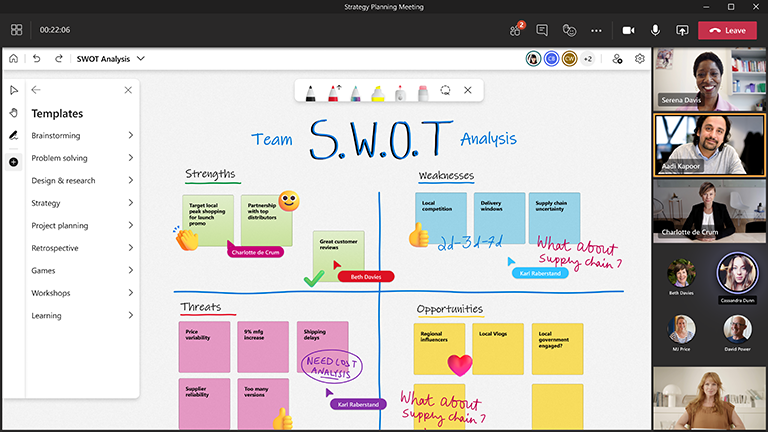
Uuden strategian keksiminen tai suunnan muuttaminen voi olla vaikeaa, mutta Microsoft Whiteboard tarjoaa kevyen rakenteen äärettömän alustan päälle, joka on rakennettu yhteistyötä varten. Nyt kaikki voivat osallistua ennen suunnittelukokousta, sen aikana ja jopa sen jälkeen.
Tärkeimmät ominaisuudet:
- Mallit strategian järjestämiseen ja rakentamiseen, kuten kustannus-hyötyanalyysiin, tavoitteiden asettamiseen ja SWOT-analyysiin
- Värikkäitä muistilappuja ideoiden järjestämiseen
- Älykästä käsinkirjoitusta ja muotoja ratkaisujen visualisointia varten
- Reaktiot, joiden avulla kaikki voivat osallistua ja äänestää
Valmistele taulu
- Pohdi tärkeimpiä sidosryhmiäsi ja saavutettavaa tulosta.
- Ajoita kokous Microsoft Teamsissa.
- Siirry Teams-kokoukseen ja valitse kokouksen yläreunassa olevasta luettelosta Whiteboard. Voit tehdä tämän myös luomalla luonnoslehtiön ja jakamalla linkin Whiteboard-Windows App tai whiteboard.office.com selaimessa.
- Valitse luomisruudussa Mallistrategia> ja valitse sitten malli.
- Mallin mukauttaminen istunnon tavoitteiden mukaiseksi. Haluat ehkä käyttää selitteenä esimerkiksi tiettyjä värejä tai reaktioita.
- Jaa taulu, jos muut auttavat sinua valmistautumaan.
Istunnon aikana
- Kun kokous on alkanut, jaa taulu Jaa-painikkeesta tai lähetä linkki tauluun Whiteboard-sovelluksesta tai whiteboard.office.com.
- Esittele istunnon tavoite ja anna kaikille muutama minuutti aikaa tutustua tauluun kanssasi.
- Määritä tiimille perussäännöt siitä, mitä eri värit ja reaktiot tarkoittavat tässä istunnossa.
- Aloita suunnitteluistuntosi ja kannusta osallistumaan Teamsin kautta suoraan luonnoslehtiössä.
- Voit käyttää "Nosta käsi" -toimintoa Teamsissä, jonka avulla voit ylläpitää järjestystä, jossa osallistujat puhuvat.
- Pidä silmällä aikaa ja varmista, että pystyt kattamaan kaiken.
Istunnon jälkeen
- Lähetä osallistujille viesti, jossa on linkki tauluun, jotta kaikki voivat käyttää sitä, tai muistuta heitä siitä, että taulua voi käyttää omalla Whiteboard-taulun valitsijalla.
- Vie taulun PNG-kuva Asetukset-valikosta, jos haluat jakaa yhteenvedon tuloksista kenelle tahansa tiimin ulkopuoliselle henkilölle.
- Toteuta suunnitelmasi!
Katso myös
Katso lisätietoja muista Whiteboard-oppaistamme!