
Paranna Microsoft Whiteboardin käyttökokemustasi entisestään näiden hyödyllisten vinkkien ja vihjeiden avulla!
Älä aloita tyhjästä
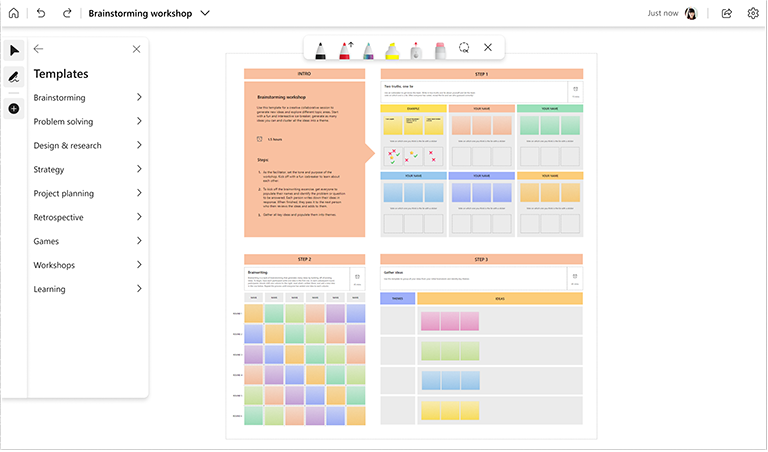
Etkö ole varma, miten uusi taulu aloitetaan? Inspiroidu esitetyistä mukautettavasta malleista tavallisiin skenaarioihin, kuten aivoriihiin, tuntisuunnitelmiin, vertailuun ja kontrastiin, kaksi totuutta ja yksi valhe -peliin ja moneen muuhun!
- Lisätietoja on Whiteboard-mallisivulla.
Laita tauluista tarvittaessa vain luku -tilaan
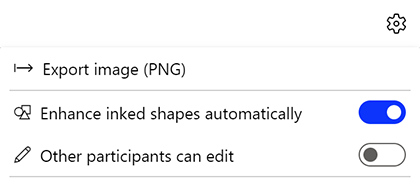
Jos aloitit taulun Microsoft Teams kokouksen tai kanavan kautta, voit asettaa sen vain luku -tilaan aina, kun haluat työtovereiden tai opiskelijoiden lopettavan yhteistyön. Tämä on kätevä tapa viimeistellä taulut (esimerkiksi sen jälkeen, kun määräaika on saavutettu).
Huomautus
Vain luku -tila on käytettävissä vain, jos aloitat Whiteboardin käytön Teams-kokouksessa tai -kanavalla.
Voit ottaa käyttöön vain luku -tilan avoinna olevalle taululle poistamalla käytöstä Muut osallistujat voivat muokata -asetuksen Asetukset-valikossa. Asetuksesi pysyvät voimassa nykyisessä taulussa myös kokouksen päättymisen jälkeen.
- Lisätietoja on Asetukset-valikkosivulla.
Lisää osallistumista reaktioiden avulla
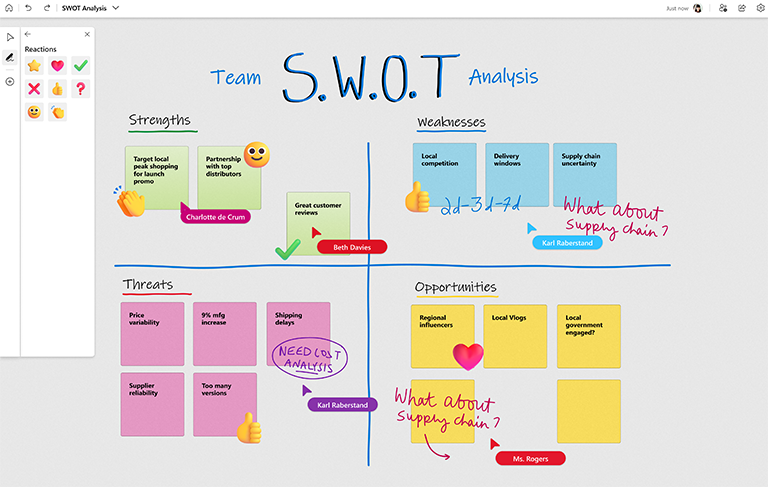
Reaktioiden avulla voit olla vuorovaikutuksessa muiden kanssa ja äänestää ideoita ja kohteita jaetuissa tauluissa.
Paranna visualisointeja käsinkirjoitustyökalujen avulla
Luo nopeasti täydellisiä muotoja mustemuodon tunnistuksen avulla. Piirrä tutut muodot ja katso, miten Whiteboard siistii ne.

Tarvitseeko sinun visualisoida työnkulkuja tai prosesseja? Nuolikynän avulla voit piirtää nuolia suosikkiväreilläsi.

Pidä vaihtonäppäintä painettuna käsinkirjoituksen aikana, jotta voit piirtää täydellisesti suoria viivoja helposti.

Säästä aikaa näppäimistön pikanäppäimillä
Näiden käteviä pikanäppäimiä käyttämällä voit nopeuttaa vuorovaikutusta Whiteboardin kanssa.
| Siirry piirrä -tilaan | Alt + W / Alt + W + 1 |
|---|---|
| Kynä 2 | Alt + W + 2 |
| Kynä 3 | Alt + W + 3 |
| Korostuskynä | Alt+H |
| Pyyhkiminen | Alt + X |
| Nuolitila | Alt + A |
| Kaksoisnuoli | Alt + Vaihto + A |
| Kaunista | Alt+B |
Säästä aikaa näppäimistön pikanäppäimillä
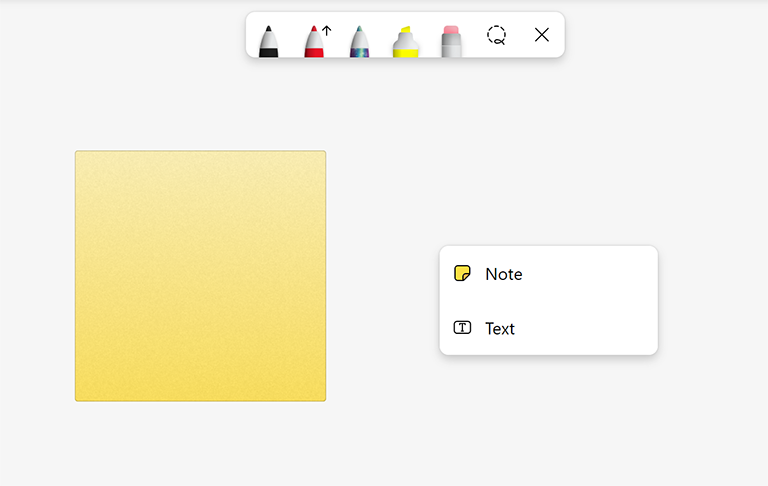
Lisää muistilappu tai tekstiruutu napsauttamalla mitä tahansa taulun kohtaa hiiren kakkospainikkeella ja siirrä se sitten sijaintiin.
Onko taululla useita objekteja? Tasaa sisältösi nopeasti helppokäyttöisen objektin kohdistuksen ja tasauksen apuviivojen avulla.

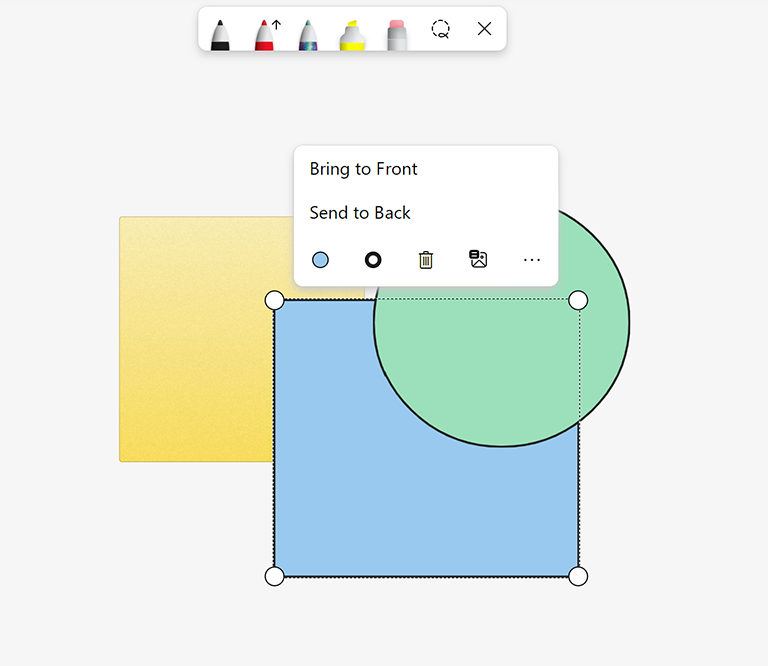
Hallitse tarkoituksella päällekkäisiä objekteja napsauttamalla mitä tahansa objektia hiiren kakkospainikkeella, jotta objekti pääsee eteen tai vie sen taulun taakse.
Katso myös
Katso lisätietoja muista Whiteboard-oppaistamme!