
Copilotin käyttäminen Whiteboardissa näytönlukuohjelman kanssa
Tämä artikkeli on tarkoitettu henkilöille, joilla on näkö- tai kognitiivisia toimintahäiriöitä ja jotka käyttävät näytönlukuohjelmaa, kuten Windows Lukijaa ja NVDA:ta Microsoft 365 -tuotteiden kanssa. Tämä artikkeli on osa Microsoft 365 :n näytönlukuohjelman tukisisältöjoukkoa , josta löydät lisää helppokäyttöisyystietoja sovelluksistamme. Yleisiä ohjeita on Microsoft-tuessa.
Käytä Copilotia Windowsin Microsoft Whiteboardissa näppäimistön ja näytönlukuohjelman avulla. Voit myös käyttää Copilotia Whiteboardissa ajoitetussa kokouksessa tai keskustelun tai kanavan välilehtenä. Voit käyttää Copilotia Whiteboardissa sisällön ehdottamiseen, luokittelemiseen ja yhteenvedon tekemiseen.
Huomautus
- Lisätietoja Copilotista Whiteboardissa on kohdassa Copilot Whiteboardissa.
- Uusia Microsoft 365 -toimintoja julkaistaan Microsoft 365 -tilaajille vaiheittain, joten ne eivät ehkä vielä ole käytettävissä sovelluksessasi. Jos haluat lisätietoja uusien ominaisuuksien hankkimisesta nopeammin, liity Office Insider -ohjelmaan.
- Lisätietoja näytönlukuohjelmista on artikkelissa Näytönlukuohjelmien toiminta Microsoft 365:ssä.
Sisältö
Siirtyminen Copilotissa Whiteboardissa
Ehdota sisältöä Copilotin avulla Whiteboardissa
Sisällön luokitteleminen Copilotin avulla Whiteboardissa
Sisällön yhteenveto Copilotin avulla Whiteboardissa
Siirtyminen Copilotissa Whiteboardissa
- Avaa sovellus painamalla Windows-näppäintä ja kirjoittamalla Microsoft Whiteboard.
- Siirry sarkaimella ja paina Enter-näppäintä, kun kuulet "Whiteboard-valikoima, luo uusi luonnoslehtiö -painike, luo ja avaa uusi luonnoslehtiö".
- Jos haluat avata aiemmin luodun Whiteboard-luonnoslehtiön, siirry vasemmalla/oikealla nuolinäppäimellä ja paina sitten Enter-näppäintä, kun kuulet "luonnoslehtiön nimi, luonnoslehtiö".
- Siirry sarkaimella, kunnes kuulet "Copilot-valikkokohde pienennetty, sisältää ponnahdusikkunan".

- Voit siirtyä kaikissa ominaisuuksissa painamalla Enter-näppäintä ja sitten ylä- ja alanuolinäppäimiä.
Huomautus
- Jos luonnoslehtiö on jo määritetty, siirry luonnoslehtiövalikoimaan ja käytä vasenta ja oikeaa nuolinäppäintä, kunnes kuulet viestin "Whiteboard-valikoima, luonnoslehtiön nimi".
- Lisätietoja Microsoft Whiteboardissa siirtymisestä Teamsissa on artikkelissa Näytönlukuohjelman käyttäminen Whiteboard-sovelluksen kanssa Microsoft Teamsissa.
Ehdota sisältöä Copilotin avulla Whiteboardissa
Voit käyttää Copilotia Whiteboardissa ehdotusten antamiseen ja tarvittavan sisällön luomiseen.
- Siirry kaikissa ominaisuuksissa ylä- ja alanuolinäppäimillä. Paina Enter-näppäintä, kun kuulet "Ehdota ideoita ja sisältövalikkokohdetta, 1/3". Copilot avaa Ehdota-kehoteikkunan.
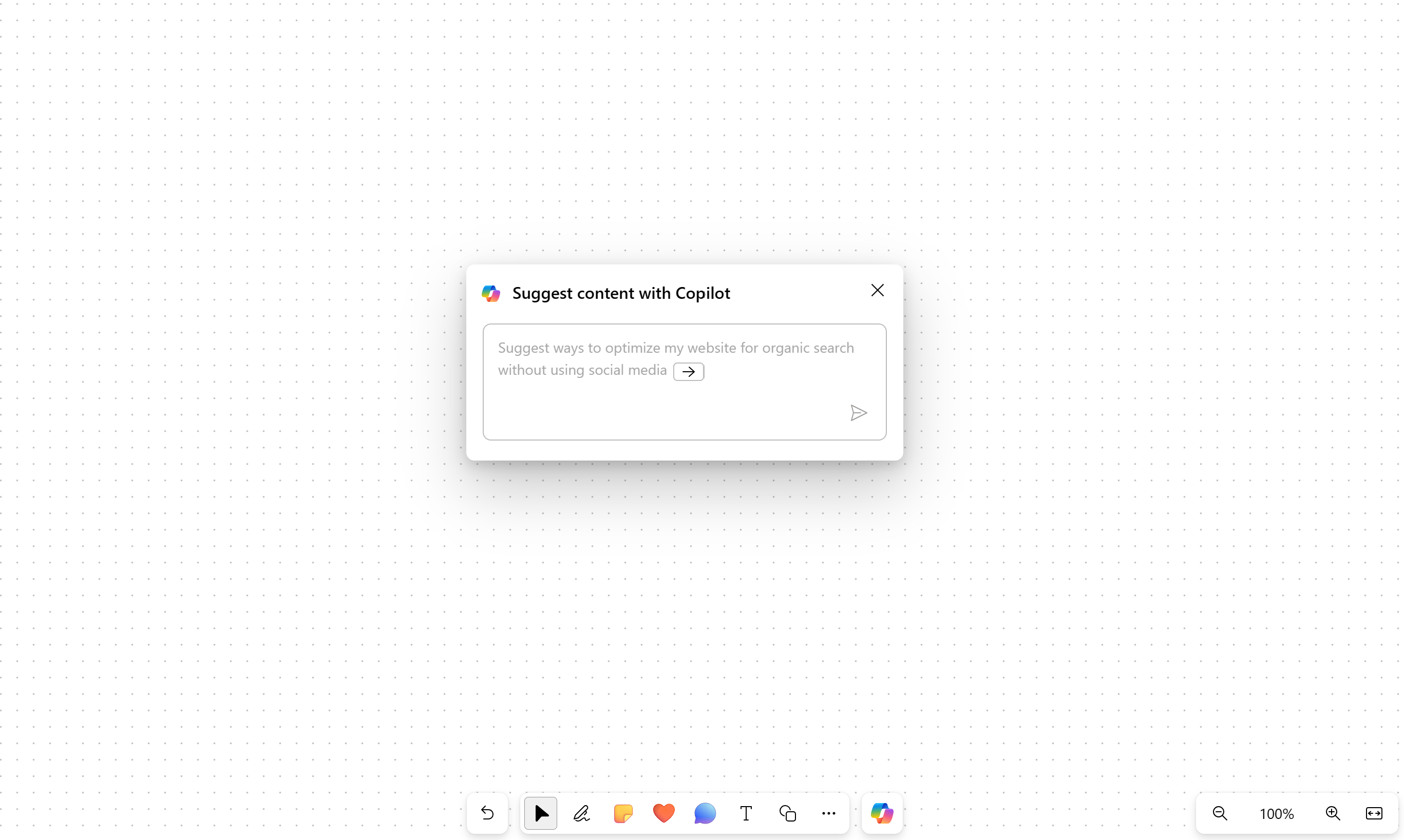
- Voit kirjoittaa oman kehotteesi, tai painaa oikeaa nuolinäppäintä, jos haluat lisätä automaattisen täydennyksen ehdotettuun kehotteeseen "Ehdota tapoja optimoida sivustoni orgaanista hakua varten ilman sosiaalista mediaa".
- Paina Enter-näppäintä kehotteen kirjoittamisen jälkeen. Kopioija luo luettelon 6 ehdotuksesta.
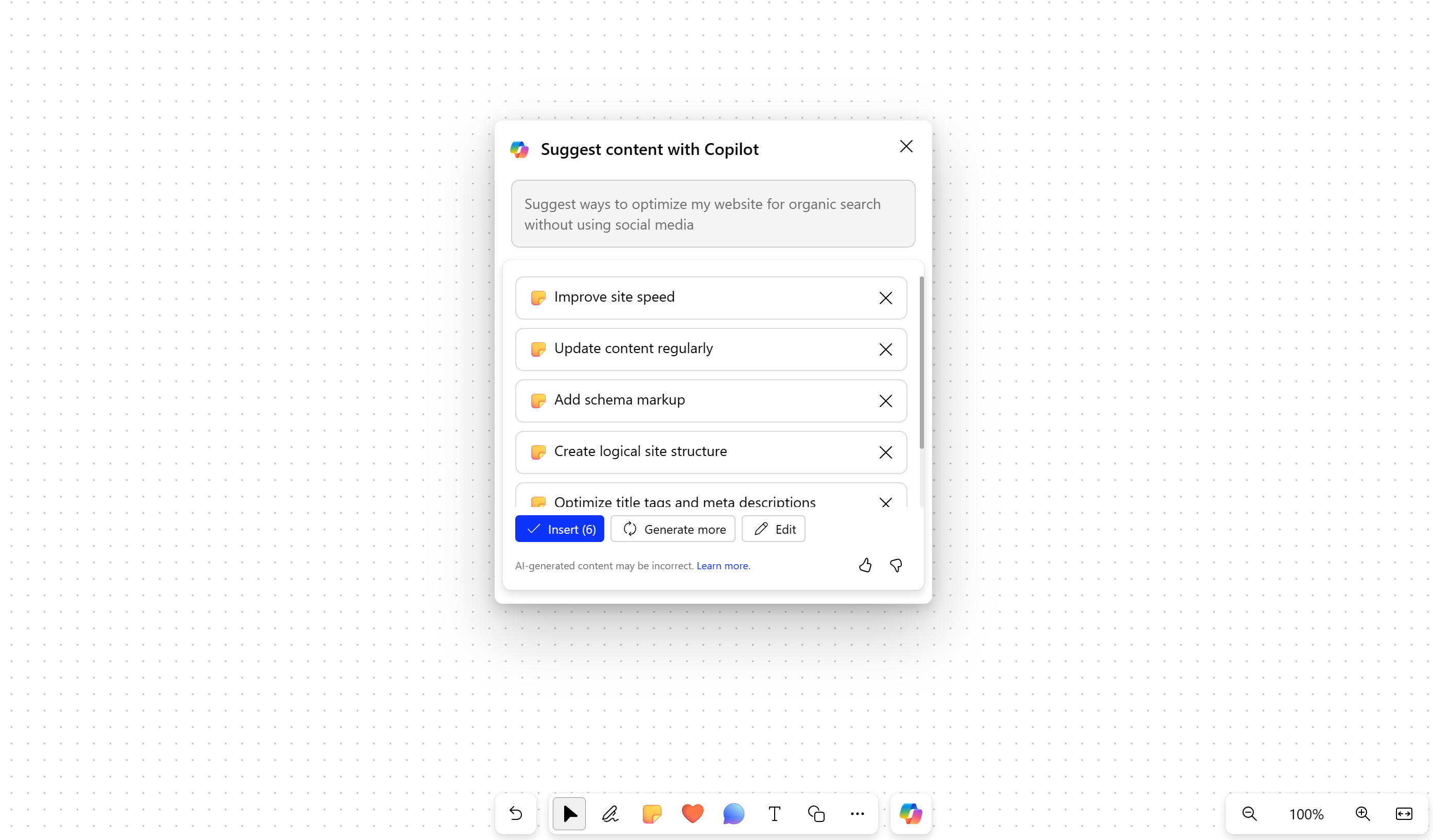
- Sarkain- ja Enter-näppäimillä voit lisätä, muokata tai luoda lisää sisältöä.
- Voit lähettää palautetta tuloksista siirtymällä Tykkää- ja Älä tykkää -painikkeisiin.
- Voit selata sisältöä ylä- ja alanuolinäppäimillä.
- Jos haluat poistaa ehdotuksia luettelosta, siirry, kunnes kuulet viestin "Poista ehdotus -painike", ja paina sitten Enter-näppäintä.
Huomautus
- RTL-kielissä voit käyttää vasenta nuolinäppäintä esitetyn kehotteen automaattiseen täydennykseen.
- Lisätietoja on artikkelissa Uusien ideoiden etsiminen Whiteboardissa Copilot for Microsoft 365:n avulla.
Sisällön luokitteleminen Copilotin avulla Whiteboardissa
Luokittele Whiteboard-sisältö Copilotin luokittelemistoiminnon avulla. Voit valita vähintään kaksi muistilappua, joissa on sisältöä, ja käyttää luokittelua muistiinpanojen monivalintavalikossa.
- Luokittele-toiminto on poistettu käytöstä uuden Whiteboardin valikossa ja Whiteboardissa, jossa ei ole vähintään kahta sisältöä sisältävää muistilappua.
- Avaa Copilot ja siirry ylä- ja alanuolinäppäimillä ja paina sitten Enter-näppäintä, kun kuulet "Luokittele muistiinpanot näkymässä, valikkokohde, 2/3".
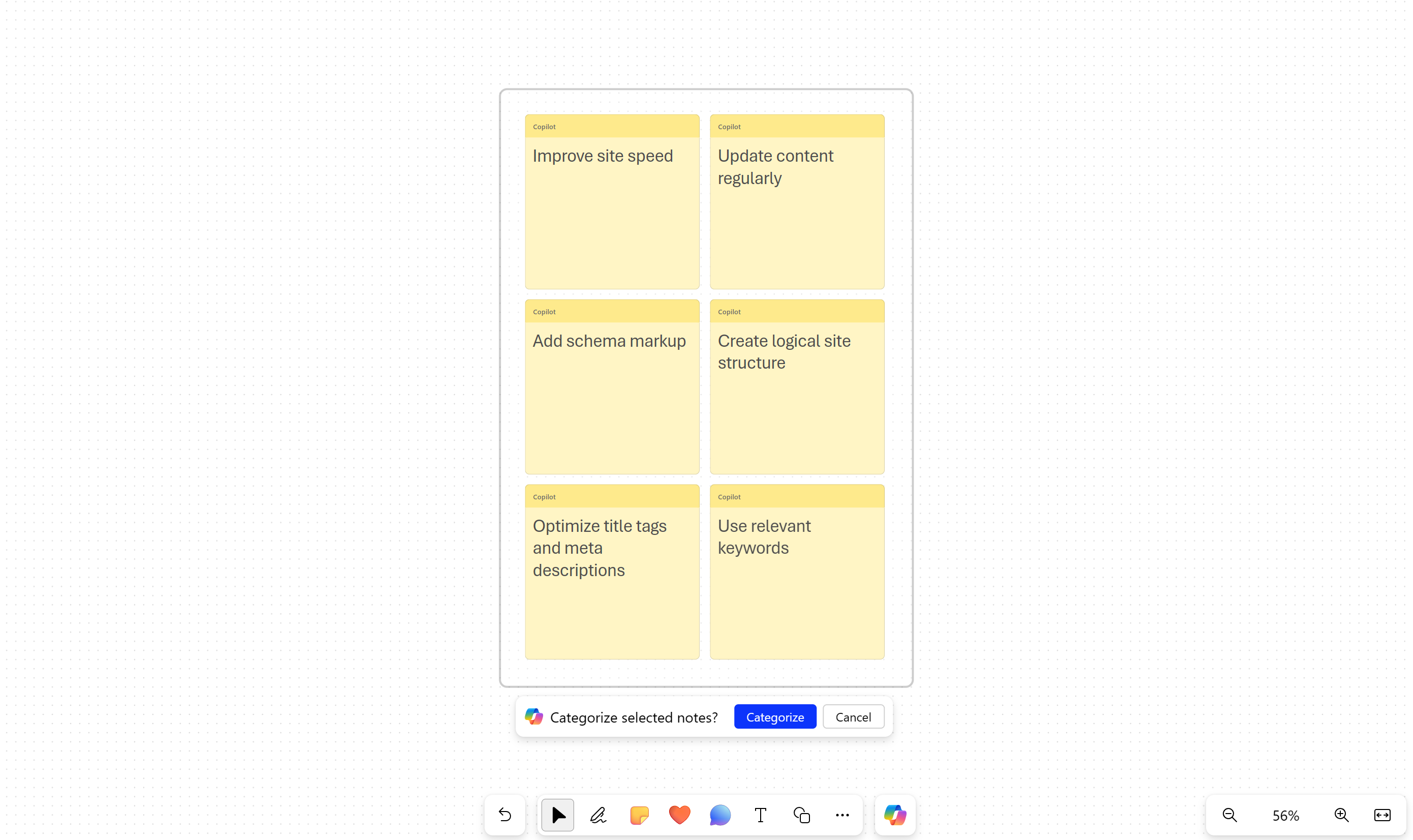
- Copilot valitsee automaattisesti kaikki muistilaput luonnoslehtiön näkymässä.
- Paina Enter-näppäintä, kun kuulet "Luokittele valitut muistiinpanot, Luokittele-painike".

- Copilot järjestää kaikki ideat luokkiin otsikoiden avulla.
- Sarkain- ja Enter-näppäimillä voit säilyttää, palauttaa ja luoda uudelleen luokitellun sisällön.
- Voit lähettää palautetta tuloksista siirtymällä Tykkää- ja Älä tykkää -painikkeisiin.
Huomautus
Lisätietoja on artikkelissa Ideoiden järjestäminen Whiteboardissa Microsoft 365:n Copilotin avulla.
Sisällön yhteenveto Copilotin avulla Whiteboardissa
Voit myös tehdä Whiteboard-sisällöstä yhteenvedon helposti Copilotin avulla.
- Siirry copilotissa ylä- ja alanuolinäppäimillä, kunnes kuulet "Luo yhteenveto muistiinpanon sisällöstä -valikkokohde, 3/3".
- Tee yhteenveto Whiteboard-sisällöstä painamalla Enter-näppäintä. Kopiointi luo Loop-osan, jossa on luettelomerkkien yhteenveto.

- Jos haluat säilyttää yhteenvetosisällön luonnoslehtiössä, siirry sarkaimella ja paina Enter-näppäintä, kun kuulet viestin "Säilytä se, painike".
- Voit lähettää palautetta tuloksista siirtymällä Tykkää- ja Älä tykkää -painikkeisiin.
- Jos haluat hylätä luodun sisällön, paina Enter-näppäintä, kun kuulet "Hylkää-painike".
Huomautus
Lisätietoja on artikkelissa Ideoiden yhteenveto Whiteboardissa Copilotin avulla Microsoft 365:lle.
Katso myös
Perustoiminnot näytönlukuohjelman avulla Microsoft Whiteboardin kanssa
Näytönlukuohjelman käyttäminen Microsoft Teamsin Whiteboard-sovelluksessa
Laitteen määrittäminen toimimaan Microsoft 365:n helppokäyttötoimintojen kanssa
Tekninen tuki toimintarajoitteisille asiakkaille
Microsoft haluaa tarjota asiakkailleen parhaan mahdollisen käyttökokemuksen. Jos sinulla on toimintarajoite tai kysymyksiä helppokäyttötoiminnoista, ota yhteyttä Microsoft disability Answer Deskiin teknisen avun kysymyksiksi. Disability Answer Desk -palvelun tukitiimi on koulutettu monien suosittujen käyttöä helpottavien toimintojen käyttöön. Saat siltä apua englanniksi, espanjaksi, ranskaksi ja amerikkalaisella viittomakielellä. Löydät omaa aluettasi koskevat yhteystiedot käymällä Microsoft Disability Answer Desk -palvelun sivustossa.
Jos olet julkishallinnon, kaupallisen yrityksen tai yrityksen käyttäjä, ota yhteyttä yrityksen aputoimintojen Answer Deskiin.