Huomautus
Tämä artikkeli on vanhentunut. Käy Whiteboard Microsoft Teamsissa -sivulla ja Whiteboardin tukisivulla saadaksesi uusimmat tiedot.
Microsoft Teams -kokousten Whiteboard-integroinnin tarjoaa Whiteboardin verkkoversio, jonka avulla Teams-kokousten osallistujat voivat tehdä yhteistyötä jaetulla digitaalisella kankaalla.
Miten aloitan luonnoslehtiön käytön Teams-kokouksessa?
Voit jakaa luonnoslehtiön kaikkien Teams-kokoukseen osallistuvien saataville. Sama luonnoslehtiö on samanaikaisesti käytettävissä Windows 10:n, iOS:n ja verkon Whiteboard-sovelluksissa.
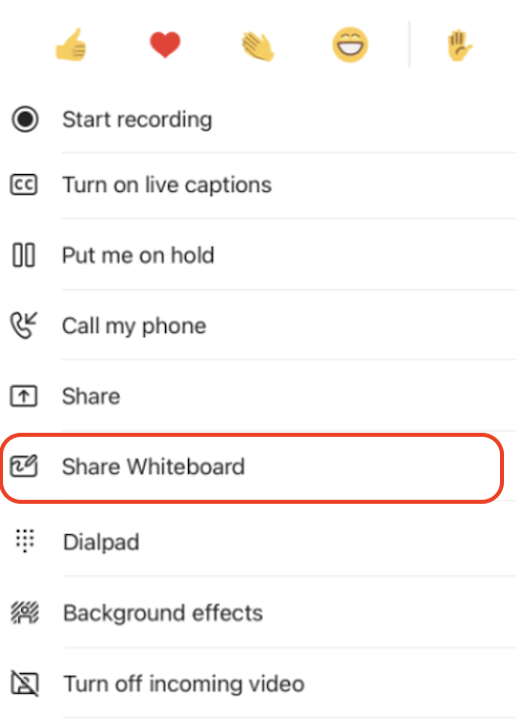
- Kun olet liittynyt Teams-kokoukseen, napsauta Jaa-kuvaketta kokouksen jakamispalkissa.
- Valitse Luonnoslehtiö-osassa Microsoft Whiteboard.
Miten käytät luonnoslehtiötä Teams-kokouksessa?
Kun Whiteboard-piirtoalusta on luotu, Teams-kokouksen osallistujat voivat käsinkirjoittaa ja kirjoittaa yhdessä. Jos haluat lisätä käsinkirjoitusta, napsauta kynäkuvaketta , valitse väri ja ala sitten piirtää, luonnostella tai kirjoittaa taululle. Jos haluat lisätä tekstiä, napsauta muistiinpano- tai tekstikuvaketta ja ala kirjoittaa. Näitä objekteja voi siirtää piirtoalustalla.
Toimintojen monipuolistamiseksi Teams-kokouksen osallistujat voivat avata muokattavana olevan luonnoslehtiön täydet toiminnot sisältävissä Microsoft Whiteboard -sovelluksissa Windows 10:lle tai iOS:lle muiden sisältötyyppien lisäämiseksi ja lisäominaisuuksien käyttämiseksi. Nämä muutokset näkyvät Teams-kokouksessa muokattavassa luonnoslehtiössä.
Jos Teams-kokous tallennetaan, sisältääkö se Whiteboardin osana tallennetta?
Jos jaat luonnoslehtiön tallennettavan Teams-kokouksen aikana, sitä ei sisällytetä tallenteeseen. Kun tämä mahdollisuus tulee saataville, ilmoitamme siitä asiakkaille.
Voinko käyttää luonnoslehtiötä ja jatkaa sen muokkaamista sen jälkeen kun Teams-kokous on loppunut?
Teams-kokouksen jälkeen sen luonnoslehtiö on kaikkien osapuolten tavoitettaessa Teams-kokouskeskustelusta käsin välilehdellä Luonnoslehtiö. Luonnoslehtiö on käytettävissä myös Windows 10:n ja iOS:n Microsoft Whiteboard -sovellusten tauluvalikoimassa, jotta kokouksen osallistujat voivat jatkaa yhteistyötä luonnoslehtiön ääressä senkin jälkeen, kun kokous on päättynyt.
Voiko kuka tahansa panna alulle luonnoslehtiön tai käyttää siihen käsinkirjoitusta Teams-kokouksessa?
Saman Microsoft 365 -vuokraajan Teams-kokouksen osallistujat voivat tehdä yhteistyötä luonnoslehtiön avulla. Anonyymejä, organisaation ulkopuolisia tai anonyymejä käyttäjiä ei vielä tueta. Kun tämä mahdollisuus tulee saataville, ilmoitamme siitä asiakkaille.
Saanko Whiteboardin käyttööni Teams-kokouksissa Surface Hubissani?
Kun liityt Teams-kokoukseen, kirjaudu sisään Whiteboardiin tai Surface Hubiin ja jaa sitten luonnoslehtiö napsauttamalla Whiteboard-kuvaketta kokouksen ohjausobjekteissa.
Huomautus
Jos lisäät sisältöä Whiteboardiin kirjautumatta sisään ja yrität sitten jakaa sen käyttämällä Whiteboard-kuvaketta Teamsissa, uusi tyhjä taulu luodaan ja jaetaan kokouksen kanssa. (Aiempi luonnoslehtiö synkronoidaan edelleen luonnoslehtiöluettelosi kanssa.)
Tuleeko Whiteboardin Teams-integrointi saataville Microsoft Teams -kokoustilaan?
Whiteboard on käytettävissä Teams-kokouksissa Microsoft Teams -kokoustilassa. Käsinkirjoitus on käytettävissä, jos huonejärjestelmä on varustettu kosketusnäytöllä. Teams-kokoustila, jossa on vakionäyttö, Whiteboard on View-Only tilassa.
Huomautus
Microsoft Teams -kokoustilan Whiteboardissa näkyy tällä hetkellä Avaa sovelluksessa -painike, joka ei avaa sovellusta. Se poistetaan tulevaisuudessa.
Milloin Whiteboard tulee saataville kahdenkeskisiin Teams-puheluihin?
Kun tämä mahdollisuus tulee saataville, annamme siitä asiakkaille lisätietoja. Tällä hetkellä Teamsin Whiteboard on käytettävissä vain puheluissa, joissa on vähintään kolme osallistujaa.
Miten voin ottaa Microsoft Whiteboardin käyttöön organisaationi Teams-kokouksissa?
Whiteboard on automaattisesti käytössä soveltuville Microsoft 365 -vuokraajille, ja asiakkaat voivat käyttää Whiteboardia Teams-kokouksissa Microsoft Teams -asiakkaiden kanssa Windows 10:ssä, Macissa, iOS:ssä, Androidissa ja verkossa.
Jos Whiteboard ei ole käytettävissäsi Teamsissa, ota yhteyttä organisaatiosi Microsoft 365 -järjestelmänvalvojaan. Katso yksityiskohtaiset ohjeet järjestelmänvalvojille kohdasta Microsoft Whiteboardin ottaminen käyttöön organisaatiossasi .