
Tervetuloa Whiteboardin Copilotiin
Whiteboardin kopiointi muuttaa tapaa, jossa luot ja teet yhteistyötä. Se voi auttaa sinua:
- Keksimään uusia ideoita
- Järjestämään ajatuksia loogisiin luokkiin
- Yksinkertaistamaan monimutkaisia projekteja yhteistyön parantamiseksi
Se on käytettävissä Whiteboard-työpöytäsovelluksessa, selaimessa, iPadissa ja Teams-asiakasohjelmassa, jos sinulla on Microsoft 365 Copilot käyttöoikeus.
Avaa Whiteboard
- Kirjaudu Office 365:een.
- Valitse vasemmanpuoleisesta valikosta Sovellukset ja valitse sitten Kaikki sovellukset.
- Valitse Whiteboard (etsi se vierittämällä).
Tai jos käytät Whiteboardia Teamsissa, katso lisätietoja artikkelista Luonnoslehtiön jakaminen Microsoft Teamsissa.
Huomautus
Katso Microsoft Copilot tuetut kielet ja opi, mitä kieliä voit käyttää.
Uusien ideoiden luominen
Kuvittele, että sinulla on tavoite, mutta et ole varma, mistä aloittaisit tai miten saavuttaisit sen. Whiteboardin Copilot auttaa sinua löytämään uusia ideoita, laajentamaan jo olemassa olevia ideoita, tutkimaan eri näkökulmia ja voittamaan luovuuden esteitä.
Ensimmäisen idean keksiminen tyhjälle luonnoslehtiölle on usein vaikeinta uuden suunnitelman aloittamisessa. Copilot voi auttaa sinua alkuun tarjoamalla useita ehdotuksia, kun lisäät kehotteen Ehdota-toimintoa varten.
Huomautus
Ehdotukset lisätään luonnoslehtiöön muistilappuina, ei tekstiruutuina.
Voit käyttää Ehdota-toimintoa seuraavilla tavoilla:
- Työkalurivin Kopiokopio-painike - Valitse Luonnoslehtiö-työkalurivin vieressä oleva Copilot-painike . Valitse Copilotin valikosta Ehdota. Kirjoita tekstiruutuun kehote ja valitse Lähetä-nuoli.
- Hiiren kakkospainikkeella avattava valikko – Napsauta luonnoslehtiössä taulun tyhjää aluetta hiiren kakkospainikkeella. Valitse pikavalikosta Kirjoita uudelleen. Kirjoita tekstiruutuun kehote ja valitse Lähetä-nuoli.
- Valittu muistiinpanovalikko – Valitse luonnoslehtiössä aiemmin luotu muistiinpano. Valitse muistiinpanon työkalurivillä Copilot-valikko ja valitse Ehdota.
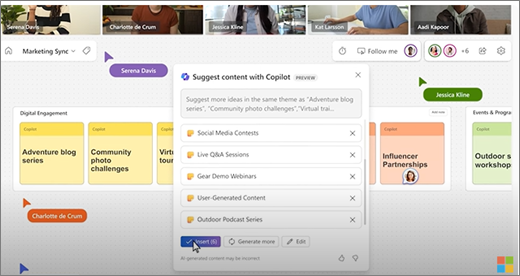
Kun olet lähettänyt kehotteen, Copilot antaa useita ehdotuksia ponnahdusikkunassa. Voit valita seuraavista vaihtoehdoista.
- Lisää, jos haluat sijoittaa ehdotukset luonnoslehtiöön.
- Luo lisää, jos haluat lisätä ehdotuksia luetteloon.
- Muokkaa, jos haluat kirjoittaa kehotteen uudelleen.
- X poistettavan ehdotuksen vieressä.
Lisätietoja Ehdota-sovelluksen käyttämisestä Luonnoslehtiön Copilotissa on artikkelissa Uusien ideoiden löytäminen Luonnoslehtiössä Copilotin avulla.
Organisoi ideasi
Voi olla vaikeaa ymmärtää luonnoslehtiötä, joka on täynnä ideoita, kun rakennetta ei ole. Whiteboardin Copilotin avulla ideat on helppo järjestää klustereihin niiden samankaltaisuuden perusteella, jotta voit löytää kuvioita, teemoja ja kategorioita aivoriihessäsi.
Huomautus
Jos haluat käyttää Luokittele-toimintoa, Whiteboardissa on oltava vähintään kaksi muistiinpanoa. Tämä ominaisuus toimii vain muistilapuissa käsinkirjoituksen tai tekstiruutujen sijaan.
Voit käyttää Luokittele-ominaisuutta seuraavilla tavoilla:
- Työkalurivin Kopiokopio-painike - Valitse Luonnoslehtiö-työkalurivin vieressä oleva Copilot-painike . Valitse Copilot-valikosta Luokittele. Copilot valitsee automaattisesti kaikki muistiinpanot luonnoslehtiön näkymässä. Aloita prosessi valitsemalla Luokittele tai lopeta prosessi valitsemalla Peruuta.
- Muistiinpanojen vetäminen ja valitseminen – Valitse vaihtonäppäin ja pidä sitä painettuna ja vedä sitten niiden muistiinpanojen yli, jotka haluat luokitella. Järjestä korostetut muistiinpanot luokkiin valitsemalla muistiinpanojen työkalurivillä Luokittele.
Copilot luokittelee muistiinpanosi erivärisiin muistiinpanoryhmiin otsikoiden alle. Kun Copilot on luokitellut muistiinpanosi, voit valita Säilytä se, palauttaa muistiinpanot uudelleen luokittelemattomiksi tai Luo Copilotin luokittelu uudelleen. Voit sitten muokata, siirtää ja poistaa muistiinpanoja ja otsikoita tarpeen mukaan.
Lisätietoja Luokittele-toiminnosta Whiteboardin Copilotissa on artikkelissa Ideoiden järjestäminen Whiteboardissa Copilotin avulla.
Ideoiden ymmärtäminen
Sinulla on ollut loistava aivoriihi-istunto Whiteboardissa ja haluat jakaa tulokset. Tai ehkä kyseessä oli pitkä suunnitteluistunto, ja haluat nopean yhteenvedon. Luonnoslehtiön kopiointitoiminto voi helpottaa monimutkaisten luonnoslehtiöiden ymmärtämistä Summarize-ominaisuuden avulla.
Huomautus
Yhteenvetoon sisältyy vain muistilapun sisältö. Jotta voit käyttää Tee yhteenveto -ominaisuutta, luonnoslehtiössä on oltava vähintään yksi muistilappu, mutta suosittelemme, että muistilappuja olisi enemmän kuin yksi, jotta saat ominaisuudesta parhaan hyödyn.
Seuraavassa on joitakin tapoja, joilla voit käyttää Tiivistä-ominaisuutta:
- Työkalurivin Kopiokopio-painike - Valitse Luonnoslehtiö-työkalurivin vieressä oleva Copilot-painike . Luo luonnoslehtiön yhteenveto valitsemalla Copilot-valikosta Tee yhteenveto.
- Hiiren kakkospainikkeella avattava valikko – Napsauta luonnoslehtiössä taulun tyhjää aluetta hiiren kakkospainikkeella. Luo luonnoslehtiön yhteenveto valitsemalla pikavalikosta Tee yhteenveto.
Kopiokopio luo yhteenvedon luonnoslehtiön muistiinpanoista ja sijoittaa sen Loop osaan, jota voit muokata, kopioida ja jakaa muiden kanssa.
Lisätietoja Luonnoslehtiön Copilot-toiminnossa olevan Summarizen käyttämisestä on artikkelissa Luonnoslehtiön ideoiden yhteenveto Copilotin kanssa.
Joitakin ideoita, joita kannattaa kokeilla
Tässä on muutamia ideoita, joita voit kokeilla Copilotilla Whiteboardissa:
- Ehdota nimiä pienelle kahvilalle, joka myy myös kirjoja.
- Ehdota tehokkaita tapoja vähentää tuotteiden tukipyyntöjen selvittämiseen kuluvaa aikaa. Esimerkiksi: "Luo ennakoivasti tuotetietosivuja loppukäyttäjille."
- Ehdota parhaan käyttäjän havaitsemia tuotteen> nimen vahvuuksia<.
- Ehdota oppituntisuunnitelmia kirjan otsikon> lukemista <varten.
- Ehdota viittä markkinointislogania uuden juoksukenkätuotteen lanseerausta varten.
Lisätietoja
Whiteboardin Copilotin usein kysytyt kysymykset