
Microsoft Whiteboard muuttuu ja kehittyy jatkuvasti. Kun julkaisemme uusia ominaisuuksia ja toimintoja, korostamme niitä edelleen tällä sivulla – muista palata niihin säännöllisesti!
Useita uusia ominaisuuksia on hiljattain lisätty:
- Oletustaustan määrittäminen Whiteboardissa
- Forms-kyselyjen lisääminen Loop-komponentteina Whiteboardissa
- Aiemmin luotujen luonnoslehtiöiden avaaminen Microsoft Teams -kokouksissa
- Ohjaa käyttäjät luonnoslehtiössä Seuraa-toiminnolla
- Huomautusten tekeminen Teams-kokouksissa
- Yhteistyö ulkoisten käyttäjien kanssa Teams-kokouksissa
Oletustaustan määrittäminen Whiteboardissa
Nyt voit helposti mukauttaa luonnoslehtiön käyttökokemusta valitsemalla taustan ja määrittämällä sen oletusarvoiseksi kaikissa tulevaisuudessa luomissasi tauluissa. Muotoile tausta -vaihtoehdon alla oleva uusi Aseta oletukseksi -valintaruutu varmistaa, että haluamaasi taustaa käytetään automaattisesti aina, kun luot uuden luonnoslehtiön, mikä säästää aikaa ja parantaa tuottavuuttasi.
Forms-kyselyjen lisääminen Loop-komponentteina Whiteboardissa
Käyttäjät voivat nyt kopioida Loop-komponentteja ja liittää ne suoraan luonnoslehtiöönsä. Tämän ominaisuuden avulla voit lisätä Microsoft Forms -kyselyn piirtoalustalle helposti liittämällä linkin. Kysely tulee näkyviin heti, jolloin muut käyttäjät näkevät sen ja voivat olla vuorovaikutuksessa sen kanssa helposti. Tämän saumattoman integroinnin avulla voit kerätä ja visualisoida palautetta reaaliaikaisesti, mikä tekee yhteistyöistunnostasi tuottavampia ja kiinnostavampia.
Aiemmin luotujen luonnoslehtiöiden avaaminen Microsoft Teams -kokouksissa
Käyttäjät voivat nyt valita aiemmin luodun luonnoslehtiön jaettavaksi Teams-kokouksessa. Näin voit valmistella luonnoslehtiön etukäteen tai jatkaa työskentelyä iteratiivisesti projektin parissa.
Ohjaa käyttäjät luonnoslehtiössä Seuraa-toiminnolla
Seuraa-toiminnolla voit määrittää luonnoslehtiön osallistujat seuraamaan näkökulmaasi ja siirtyä piirtoalustalla keskustelemaan ja muokkaamaan niitä. Se on erinomainen tapa esitellä Whiteboardissa luotua materiaalia ja opastaa osallistujia aktiviteettien ja istuntojen läpi. Lisätietoja on ohjeaiheessa Osallistujien ohjaaminen luonnoslehtiössä Seuraa-toiminnolla .
Huomautusten tekeminen Teams-kokouksissa
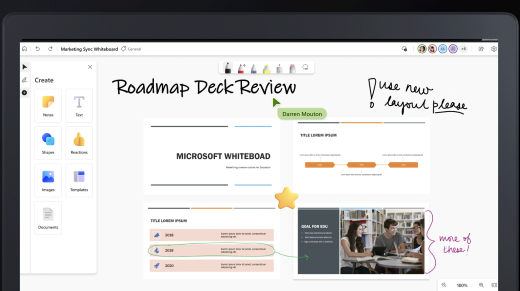
Huomautusten avulla voit työstää yhdessä rakennetta, mallia tai esitystä samalla, kun jaat näyttösi Teams-kokouksessa. Kaikki kokouksen osallistujat voivat aloittaa huomautusten lisäämisen heti, ja yhteiskäyttökursorien avulla on helppo tarkastella kaikkien osallistujien tekemiä muutoksia.

Lisätietoja on artikkelissa Huomautusten käyttäminen näytön jakamisen aikana Microsoft Teamsissa .
Yhteistyö ulkoisten käyttäjien kanssa Teams-kokouksissa
Kun siirryt OneDrive for Business -tallennustilaan, voit nyt työstää luonnoslehtiötä muiden organisaatioiden osallistujien kanssa reaaliaikaisesti. Huomaa, että järjestelmänvalvojasi on varmistettava, että oikein asetukset ovat käytössä, ennen kuin voit käyttää tätä toimintoa.
Linkkien ja online-videoiden lisääminen luonnoslehtiöön
Voit nyt lisätä napsautettavia linkkejä suoraan luonnoslehtiöön. Linkistä riippuen se näkyy linkkinä, esikatselee sisältöä tai jos video on tuettu, video näytetään, ja voit toistaa ja pysäyttää sen suoraan luonnoslehtiössä. Lue lisää linkkien lisäämisestä ja online-videoiden lisäämisestä.
Objektien lukitseminen ja lukituksen poistaminen
Luonnoslehtiön avulla voit lukita minkä tahansa objektin piirtoalustaan niin, että sitä ei voi siirtää. Kaikkien objektien lukituksen poistaminen kerralla on myös helppoa. Lisätietoja on kohdassa Lukitse sisältö Whiteboardissa .

Bing-kuvien lisääminen
Uusimmalla versiolla Bing-kuvien lisääminen luonnoslehtiöön on helppoa.
Uusi ohjekeskus
Whiteboardissa on uusi ohje- ja oppimissivu, josta löydät vastauksia usein kysyttyihin kysymyksiin. Aloita tutustumalla support.microsoft.com/whiteboard .
