
Outlookin, Word, PowerPointin ja Excelin helppokäyttöisyyden tarkistuksen avulla voit tarkistaa sähköpostiviestit, asiakirjat, diat ja laskentataulukot helppokäyttöisyysongelmien varalta työskentelyn aikana. Näin voit varmistaa, että toimintarajoitteisten henkilöiden on helppo lukea ja muokata Microsoft 365 -sisältöäsi.
Word-työpöytäsovellukseen on saatavilla uusi Helppokäyttöisyyden tarkistus -versio, joka on pian saatavilla muille Microsoft 365 -sovelluksille, kuten Outlookille, PowerPointille ja Excelille.
Lisätietoja uudesta helppokäyttötoimintojen avustajasta on artikkelissa Asiakirjojen helppokäyttöisyyden parantaminen helppokäyttötoiminnon avulla.
Lisätietoja reaaliaikaisesta piirtoalustalla tehtävästä helppokäyttöisyysongelmien ilmoituksesta on artikkelissa Reaaliaikaisen ilmoituksen saaminen helppokäyttötoimintoihin liittyvistä ongelmista Microsoft 365 -sovelluksissa.
Sisältö
- Helppokäyttöisyyden tarkistaminen Outlookissa työskentelyn aikana
- Helppokäyttöisyyden tarkistaminen työskentelyn aikana Word, Excelissä ja PowerPointissa
Helppokäyttöisyyden tarkistus työskentelyn aikana Outlookissa
Outlookissa helppokäyttöisyyden tarkistus suoritetaan automaattisesti, kun sähköpostia kirjoitetaan. Postivihje tarjoaa kätevän muistutuksen helppokäyttöisyysongelmien korjaamiseksi ennen sähköpostin lähettämistä.
 Valitse Tiedostoasetukset>>Aputoiminnot ja valitse, haluatko nähdä helppokäyttöisyysilmoitukset postivihjeen kautta työskentelyn aikana, tietyissä tilanteissa vai vain silloin, kun avaat Helppokäyttöisyyden tarkistus -ruudun manuaalisesti.
Helppokäyttötoimintojen ilmoitukset näytetään oletuksena tietyissä tilanteissa ja jos helppokäyttöisyysongelmia havaitaan, näkyviin tulee postivihje, joka näyttää ehdotuksia ja auttaa korjaamaan ongelman.
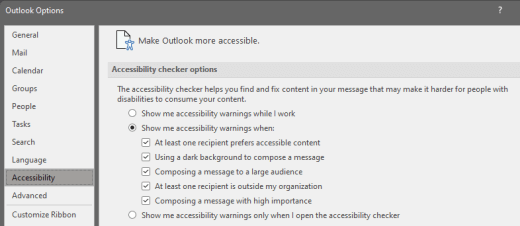
Näytä helppokäyttötoimintojen varoitukset työskentelyn aikana
Näytä helppokäyttötoimintojen varoitukset, kun:
- Ainakin yksi vastaanottaja toivoo helppokäyttöistä sisältöä
- Tummaa taustaa käytetään viestin kirjoittamiseen Jos kirjoitat viestiä mustassa teemassa, jossa tumma tila on oletuksena käytössä, helppokäyttöisyyden tarkistus suoritetaan, mutta se näyttää ilmoitukset vain silloin, kun tekstin kontrasti ei ole riittävä. Muut ongelmat näkyvät edelleen Helppokäyttöisyyden tarkistus -ruudussa, mutta ne eivät avaa postivihjettä.
- Viestiä kirjoitetaan suurelle yleisölle
- Ainakin yksi vastaanottaja on oman organisaationi ulkopuolella
- Kirjoitetaan hyvin tärkeää viestiä
Näytä helppokäyttötoimintojen varoitukset vain, kun avaan helppokäyttöisyyden tarkistuksen
Helppokäyttöisyyden tarkistaminen työskentelyn aikana Word, Excelissä ja PowerPointissa
Jos haluat saada ilmoituksen Word-, Excel- ja PowerPoint-asiakirjojen helppokäyttötoimintojen ongelmista, kun jatkat niiden työstämistä, valitse Pidä helppokäyttöisyyden tarkistus käynnissä työskentelyn aikana -valintaruutu.
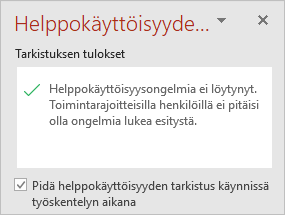 Tämä lisää Helppokäyttötoiminnot-painikkeen tilariville ja seuraa helppokäyttöisyysongelmia reaaliaikaisesti. Voit avata Helppokäyttöisyyden tarkistuksen milloin tahansa valitsemalla tilarivin painikkeen.

Huomautus
Pidä helppokäyttöisyyden tarkistus käynnissä työskentelyn aikana -valintaruutua ei ole Outlookissa. Sen sijaan helppokäyttöisyyden tarkistus suoritetaan automaattisesti taustalla. Tilarivin Helppokäyttöisyys-painikkeen sijaan viesti-ikkunassa näkyy helppokäyttötoimintojen postivihje, joka auttaa tarkistamaan helppokäyttöisyysongelmat ennen viestin lähettämistä.
Katso myös
Helppokäyttöisyyden parantaminen helppokäyttöisyyden tarkistuksella
Tee sisällöstä helppokäyttöistä kaikille helppokäyttöisyyden tarkistuksella
Helppokäyttöisyyden tarkistuksen säännöt
Tekninen tuki toimintarajoitteisille asiakkaille
Microsoft haluaa tarjota asiakkailleen parhaan mahdollisen käyttökokemuksen. Jos sinulla on toimintarajoite tai kysymyksiä helppokäyttötoiminnoista, ota yhteyttä Microsoft disability Answer Deskiin teknisen avun kysymyksiksi. Disability Answer Desk -palvelun tukitiimi on koulutettu monien suosittujen käyttöä helpottavien toimintojen käyttöön. Saat siltä apua englanniksi, espanjaksi, ranskaksi ja amerikkalaisella viittomakielellä. Löydät omaa aluettasi koskevat yhteystiedot käymällä Microsoft Disability Answer Desk -palvelun sivustossa.
Jos olet julkishallinnon, kaupallisen yrityksen tai yrityksen käyttäjä, ota yhteyttä yrityksen aputoimintojen Answer Deskiin.