
Tietokoneen eri syöttölaitteiden, kuten hiiren tai näppäimistön, käyttöä voi helpottaa monella eri tavalla.
Hiiren käytön helpottaminen
Hallitse hiirtä numeronäppäimistön avulla
Siirry tietokoneen helppokäyttöasetuksiin painamalla näppäinyhdistelmää Windows-näppäin
 +U tai valitsemalla Aloitusasetusten>
 >Helppokäyttötoiminnot.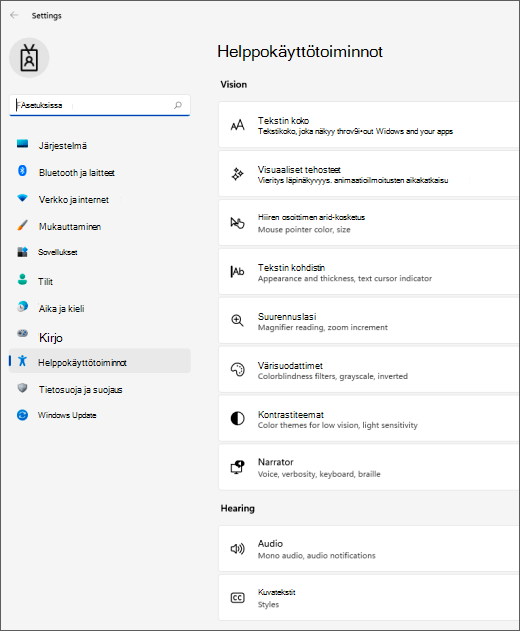
Valitse Vuorovaikutus -kohdassa Hiiri.
Ota Näppäimet-toiminto käyttöön tai poista se käytöstä painamalla välilyöntinäppäintä.
Vaihda hiiren ensisijaista painiketta, määritä vieritysasetukset tai näytä osoittimen jäljet
Avaa tietokoneen asetukset
painamalla näppäinyhdistelmää Windows-näppäin+I tai valitsemalla Aloitusasetukset>.Valitse Bluetooth-& laitteet>Hiiri.
- Jos haluat vaihtaa ensisijaisen hiiren painikkeen, laajenna Hiiren ensisijaisen painikkeen valikko ja valitse haluamasi asetus.
- Voit määrittää vieritysasetukset valitsemalla sopivat asetukset Vieritys-kohdassa.
- Jos haluat osoittimen näyttävän jäljen näytöllä, kun liikutat osoitinta, valitse Hiiren lisäasetukset, valitse Osoittimen asetukset -välilehti ja valitse Näytä osoittimen jäljet -valintaruutu.
Helpota hiiren osoittimen näkemistä
Helpota hiiren osoittimen  näkemistä suurentamalla sitä tai vaihtamalla sen väriä.
Siirry tietokoneen helppokäyttöasetuksiin painamalla näppäinyhdistelmää Windows-näppäin
+U tai valitsemalla Aloitusasetusten>helppokäyttötoiminnot>.Valitse Hiiren osoitin ja kosketus.
Säädä Hiiren osoitin -kohdassa Koko-liukusäädintä, kunnes hiiren osoitin on haluamasi kokoinen.
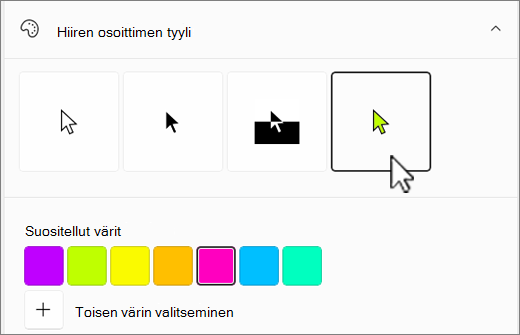
Valitse Hiiren osoittimen tyyli -kohdassa vaihtoehto, jos haluat muuttaa hiiren osoittimen värin valkoiseksi, mustaksi, käänteiseksi tai miksi tahansa kirkkaaksi suositelluksi väriksi. Jos haluat mukauttaa osoittimen väriä, valitse Valitse toinen väri.
Helpota tekstin kohdistimen näkemistä
Windows 11:n avulla voit muuttaa tekstin kohdistimen  paksuutta ja lisätä värikkään ilmaisimen, joka tekee siitä näkyvämmän.
Tekstin kohdistimen paksuuden muuttaminen
-
Siirry tietokoneen helppokäyttöasetuksiin painamalla näppäinyhdistelmää Windows-näppäin+U tai valitsemalla Aloitusasetusten>helppokäyttötoiminnot>.
- Valitse Tekstin kohdistin.
- Säädä Tekstin kohdistimen paksuus -kohdassa Tekstin kohdistimen paksuus -liukusäädintä, kunnes esikatselussa paksuus näyttää haluamaltasi.
Ota tekstin kohdistimen ilmaisin käyttöön.
Siirry tietokoneen helppokäyttöasetuksiin painamalla näppäinyhdistelmää Windows-näppäin
+U tai valitsemalla Aloitusasetusten>>Helppokäyttötoiminnot.Valitse Tekstin kohdistin.
Ota käyttöön tekstin kohdistimen ilmaisinkytkin .
Säädä Koko-liukusäädintä, kunnes koko näyttää siltä, miltä haluat esikatselussa.
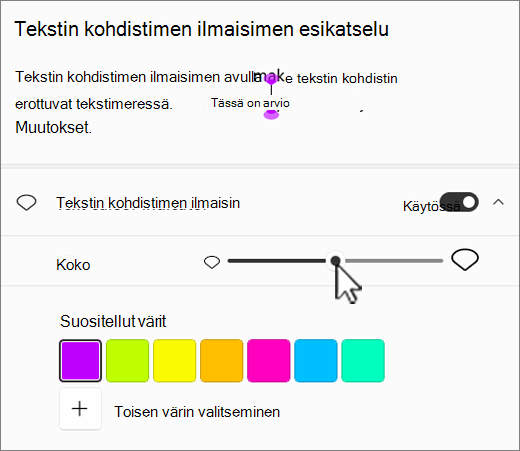
Voit muuttaa ilmaisimen värin valitsemalla värin Suositellut värit -valikosta tai valitsemalla Valitse toinen väri ja valitsemalla mukautetun värin.
Näppäimistön käytön helpottaminen
-
Siirry tietokoneen helppokäyttöasetuksiin painamalla näppäinyhdistelmää Windows-näppäin+U tai valitsemalla Aloitusasetusten>>Helppokäyttötoiminnot.
- Valitse Näppäimistö ja kokeile jotakin seuraavista vaihtoehdoista:
Ota näyttönäppäimistön kytkin käyttöön, jotta voit valita näppäimiä hiirellä tai muulla osoitinlaitteella (kuten ohjainsauvalla) tai siirtyä näytön näppäimestä toiseen käyttämällä helppokäyttöistä ohjauslaitetta.
Vaihtoehtoisesti voit ottaa näyttönäppäimistön käyttöön painamalla näppäinyhdistelmää Windows-näppäin
+Ctrl+O.Ota Alas jäävät näppäimet -kytkin käyttöön, jos sinulla on ongelmia kahden näppäimen painamisessa samanaikaisesti. Alas jäävien näppäinten avulla voit painaa samanaikaisesti useita näppäimiä käyttäviä komentoja (kuten Ctrl+S).
Ota käyttöön tilanvaihtonäppäimet , jos haluat toistaa merkkiäänen aina, kun Caps Lock-, Num Lock- tai Scroll Lock -näppäintä painetaan.
Ota näppäimien toiston suodatuskytkin käyttöön ja määritä näppäimistön herkkyys niin, että näppäimistö ei ota huomioon lyhyitä tai toistuvia näppäinpainalluksia.
Ota käyttöön alleviivauksen valintanäppäimet ja alleviivaa valintanäppäimet, kun ne ovat käytettävissä.
Ota käyttöön Käytä Print screen -näppäintä avataksesi näytönkaappauksen kytkimen, jotta voit avata näytön kuvakaappauksen Prt Scr -painikkeella.
Vihje
Voit hallita tietokonetta myös äänikomennoilla Windowsin puheentunnistuksen avulla. Lisätietoja on ohjeaiheessa Puheentunnistuksen käyttäminen Windowsissa.


