Yhteenveto
Microsoft Edgen ominaisuuksien tavoitteena on tehdä verkosta helppokäyttöisempi ja osallistavampi kaikille. Lukutilan avulla käyttäjät voivat siirtyä kohdistettuun lukupintaan poistamalla häiriötekijät tuetuista verkkosivuista hyödyllisillä työkaluilla, kuten Lue ääneen, Käännä, Yhteenveto ja Kopio. Tässä artikkelissa kerrotaan, miten voit ottaa lukutilan käyttöön, käyttää Lue ääneen -toimintoa, kääntää verkkosivuja ja käyttää monia muita Lukutilan ominaisuuksia Microsoft Edgessä.
Microsoft Edgen lukutila yksinkertaistaa verkkosivujen asetteluja, poistaa sotkun ja auttaa mukauttamaan lukukokemusta. Lukutilassa on myös monia uskomattomia oppimis- ja helppokäyttötoimintoja, jotka voivat auttaa parantamaan lukemisen ymmärtämistä ja oppimista.
Artikkelin sisältö:
Lukutilan ottaminen käyttöön
Lukutilaan siirtyminen yksinkertaistaa sivua piilottamalla häiritsevät ponnahdusikkunat ja painikkeet, jolloin sinulla on vain tärkeät osat: tekstillinen ja visuaalinen sisältö. Kun siirryt lukutilaan, ala käyttää työkaluja, kuten Lue ääneen, Käännä ja Keskustele Copilotin kanssa.
Lukutilaan siirtyminen:
- Valitse työkalurivin >asetukset -kohdan oikeasta yläkulmasta kolme pistettä (

 >Ulkonäkö>Työkalurivi.
 - Ota lukutila käyttöön.
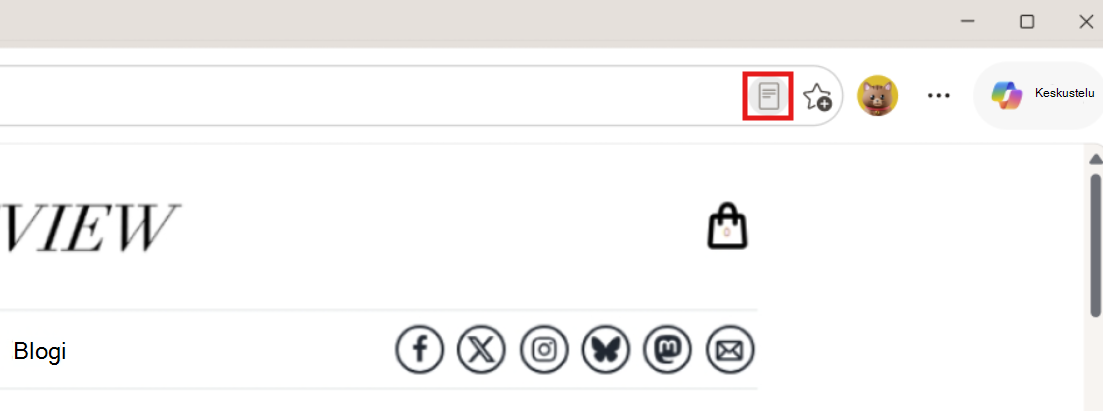
- Kun lukutila on otettu käyttöön, se näkyy osoiterivin tuetuilla sivuilla.
Vihje
Voit myös siirtyä lukutilaan tuetuilla verkkosivuilla painamalla F9-näppäintä , tai jos haluat käyttää sitä verkkosivun osassa, valitse teksti, napsauta hiiren kakkospainikkeella ja valitse Avaa valinta lukutilassa.
Lukutilan ominaisuuksien käyttäminen
Lukeminen ääneen
Lue ääneen on yksinkertainen mutta tehokas työkalu, joka lukee verkkosivun tekstin kuuluvasti. Jos haluat handsfree-käyttökokemuksen, ota Lukutila-työkalurivin Lue ääneen -toiminto käyttöön, jotta kuulet luonnolliselta kuulostavan äänen sisällön. Voit hallita toistoa, säätää puheen nopeutta ja seurata sitä, kun luet tai kuuntelet. Se sisältää nyt Copilotin, joten voit myös esittää kysymyksiä ja sitoutua sisältöön äänikomennoilla. Jos haluat kokeilla vuorovaikutteista Lue ääneen -toimintoa, varmista, että mikrofoni on otettu käyttöön ja äänenvoimakkuus on käytössä.
Lue ääneen -toiminnon käyttäminen:
Valitse osoiterivillä Lukutila tai käytä pikanäppäintä F9.
Valitse Lukutila-työkalurivillä Lue ääneen .
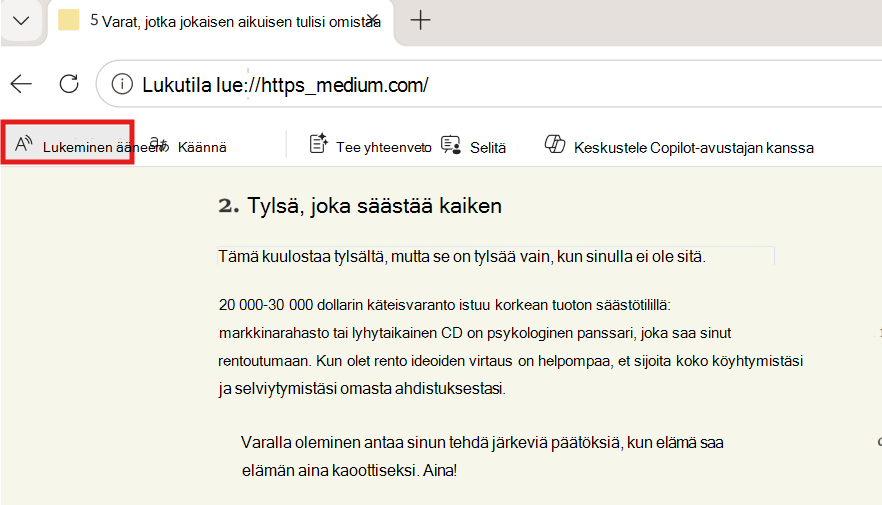
Valintanauhan työkalurivi tulee näkyviin sivun yläreunaan, kun aloitat Lue ääneen -toiminnon. Työkalurivillä on painikkeita äänen toistamiseen, seuraavaan tai edelliseen kappaleeseen siirtymiseen ja ääniasetusten säätämiseen.
Ääniasetusten avulla voit muuttaa lukijan ääntä ja hidastaa tai nopeuttaa lukutahtia.
Jos haluat lopettaa kuuntelun, valitse Keskeytä-painike tai sulje Lue ääneen -toiminto valitsemalla X.
Vihje
Toinen tapa käyttää Lue ääneen -toimintoa on valita työkalurivin > oikeassa yläkulmassa olevat kolme pistettä (Lisää työkaluja>Lue ääneen.
Käännä
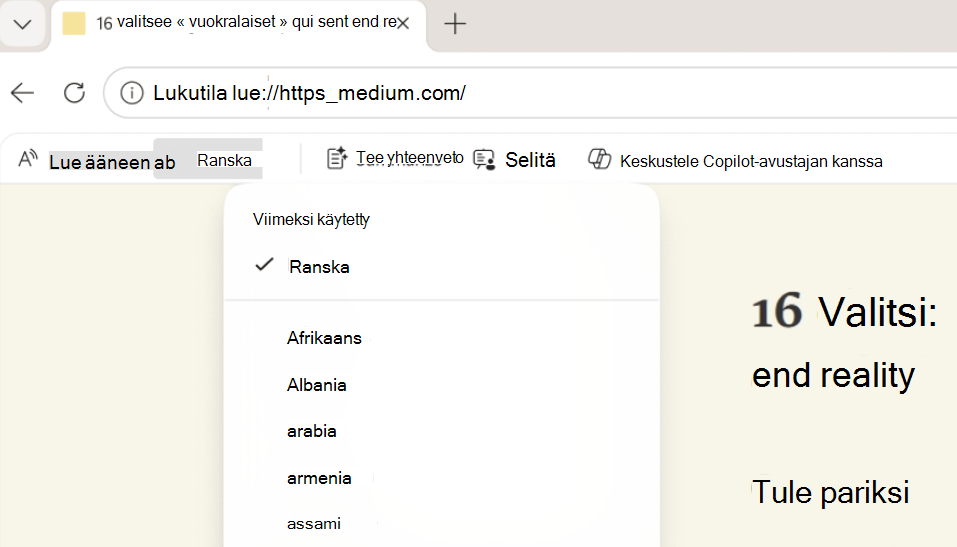
Voit kääntää koko verkkosivun toiselle kielelle. Valitse Lukutila-työkaluriviltä Käännä ja valitse kieli yli 70 vaihtoehdosta.
Tee yhteenveto
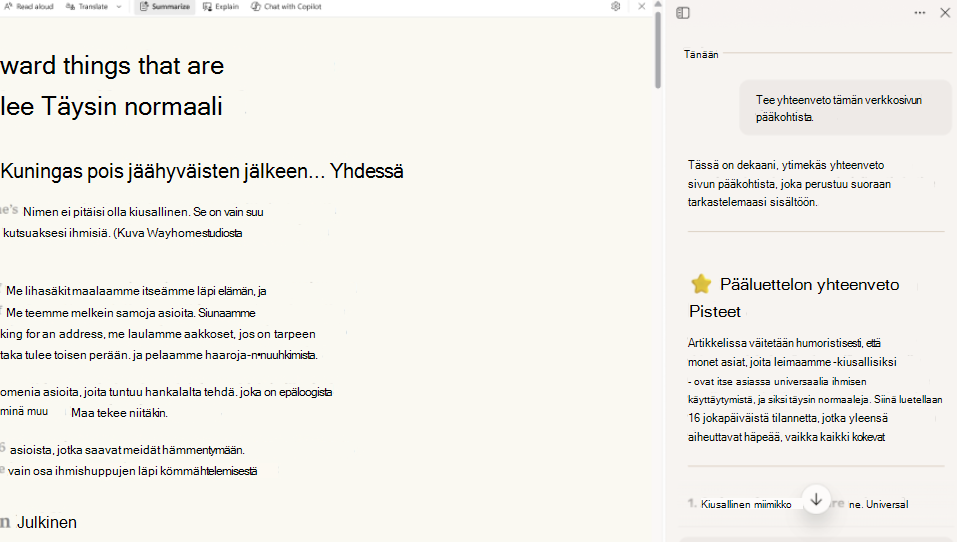
Jos haluat yhteenvedon sisällöstä, saat nopean yleiskatsauksen valitsemalla Lukutila-työkaluriviltä Yhteenveto . Kopiointi avautuu sivuruutuun ja luo ytimekkään yhteenvedon tarkasteltavasta verkkosivusta tai tuetuista tiedostoista.
Selitä
Saat lisätietoja monimutkaisten termien ymmärtämisestä valitsemalla Lukutila-työkalurivillä Selittä . Kopioija avautuu sivuruutuun ja jakaa tärkeimmät ideat yksinkertaisemmaksi ja helpommin ymmärrettäväksi kieleksi, jotta voit jatkaa oppimista ja siirtyä eteenpäin.
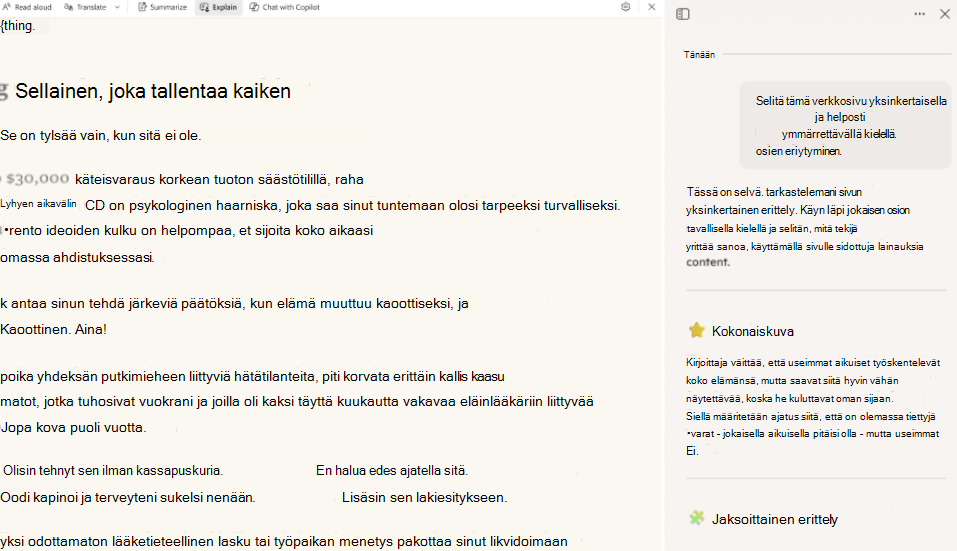
Voit myös aloittaa copilotin kanssa keskustelun siitä, mitä tarkastelet suoraan lukutilasta, valitsemalla Keskustelu Copilotin kanssa.
Lukutilan käyttökokemuksen mukauttaminen
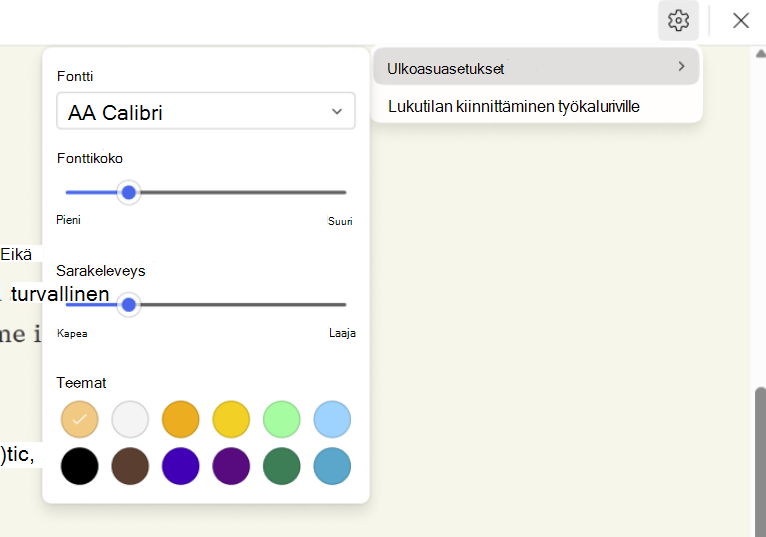
Jos haluat mukauttaa lukutilan käyttökokemusta, valitse useista eri fontti- ja väriasetuksista, kuten Fontti, Fonttikoko ja Teemat.
Fontti: Valitse haluamasi fontti, jos haluat mukautetumman lukukokemuksen.
Fonttikoko: Suurenna tekstiä siirtämällä liukusäädintä oikealle. pienennä tekstiä siirtämällä sitä vasemmalle.
Sarakkeen leveys: Säädä sivun tekstisarakkeen leveyttä.
Teemoja: Voit valita erilaisia sivuteemoja ja värivaihtoehtoja, kuten Irlenin spektrisuodattimien innoittamia teemoja Irlenin oireyhtymästä kärsiville henkilöille.
Lukutilan mukauttaminen:
Valitse Asetukset-kuvake lukutilan työkalurivillä ja valitse sitten Ulkoasuasetukset.
Valitse Fontti, muuta Fonttikokoa (pieni tai suuri), määritä Sarakkeen leveys (kapea tai leveä) ja valitse teema , jos haluat muuttaa sivun taustaa ja yleistä ulkoasua.