
Oletetaan, että sinun on lisättävä kaksi eri aika-arvoa yhteen kokonaisajan saamiseksi tai että sinun on vähennettävä aika-arvo toisesta ajasta projektiin käytetyn kokonaisajan laskemiseksi.
Kuten seuraavista osista näet, Excel tekee ajan lisäämisestä ja vähentämisestä helppoa.
Ajan lisääminen
Oletetaan, että haluat tietää, kuinka monta tuntia ja minuuttia kahden tehtävän suorittamiseen kuluu yhteensä. Arvioit, että ensimmäinen tehtävä vie 6 tuntia ja 45 minuuttia ja toinen 9 tuntia ja 30 minuuttia.
Tässä on yksi tapa määrittää tämä laskentataulukossa.
Kirjoita soluun B2 6:45 ja soluun B3 9:30.
Kirjoita soluun B4 =B2+B3 ja paina sitten Enter-näppäintä.
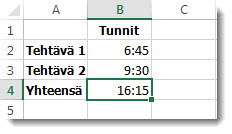
Kahden tehtävän suorittamiseen kuluu 16:15 eli 16 tuntia ja 15 minuuttia.Vihje
Voit laskea aikoja yhteen myös Summa-toiminnolla, joka laskee lukuja yhteen. Valitse solu B4 ja valitse sitten Aloitus-välilehdessä Summa. Kaava näyttää tältä: =SUMMA(B2:B3). Saat saman tuloksen, eli 16 tuntia ja 15 minuuttia, painamalla Enter-näppäintä.
Jos tunteja on yhteensä enemmän kuin 24, sinun on suoritettava ylimääräinen vaihe. Kaavan tuloksessa on käytettävä erikoismuotoilua.
Yli 24 tunnin yhteenlaskeminen:
Kirjoita soluun B2 12:45 ja soluun B3 15:30.
Kirjoita soluun B4 =B2+B3 ja paina ENTER-näppäintä.
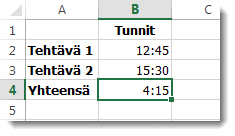
Tuloksena on 4:15, mitä et osannut odottaa. Tämä johtuu siitä, että tehtävän 2 aika on 24 tunnin aika. 15:30 vastaa 3:30.Jos haluat tuloksen olevan yli 24 tuntia, valitse solu B4.
Valitse Aloitus>Muotoile ja valitse sitten Muotoile solut.
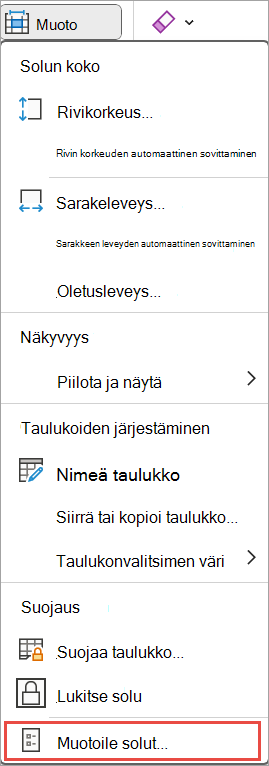
Valitse Muotoile solut -ruudun Luku-välilehdenLuokka-luettelossaMukautettu.
Kirjoita muotoiluluettelon yläreunaan olevaan Tyyppi-ruutuun[t]:mm;@ ja valitse sitten OK.
Kirjoita muistiin kaksoispiste [h]:n jälkeen ja puolipiste mm: n jälkeen.
Tuloksena on 28 tuntia ja 15 minuuttia. Muoto on Tyyppi-luettelossa seuraavaa käyttökertaa varten.
Ajan vähentäminen
Toinen esimerkki: Oletetaan, että sinä ja ystäväsi tiedätte vapaaehtoistyöprojektin alkamis- ja päättymisajat ja haluatte tietää, kuinka paljon aikaa teette yhteensä.
Saat selville kuluneen ajan eli kahden ajan erotuksen.
- Kirjoita soluun B2 alkamisaika ja a (AM) taip PM-päivää varten ja paina sitten Enter-näppäintä.
- Kirjoita soluun C2 päättymisaika, mukaan lukien a taip vuorokaudenajan mukaan, ja paina sitten Enter-näppäintä.
- Kirjoita myös ystäviesi Liisin ja Selman töiden alkamis- ja päättymisajat.
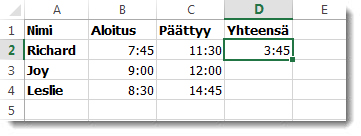
- Vähennä solussa D2 päättymisaika alkamisajasta kirjoittamalla kaava =C2-B2 ja paina sitten Enter-näppäintä.
- Valitse Muotoile solut -ruudun Luokka-luettelostaMukautettu.
- Valitse Tyyppi-luettelostah:mm (tunteja ja minuutteja varten) ja valitse sitten OK.
Nyt näemme, että Richard työskenteli 3 tuntia ja 45 minuuttia.
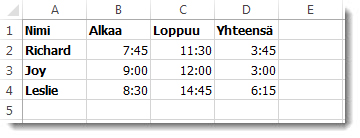
- Saat Liisin ja Selman tulokset kopioimalla kaavan: napsauta solua D2 ja vedä soluun D4.
Solun D2 muotoilu kopioituu kaavan mukana.
Yli 24-tuntisesta ajasta vähentäminen:
Sinun on luotava kaava, jolla vähennetään kahden sellaisen ajan välinen erotus, joista tulee yli 24 tuntia.
Noudata seuraavia ohjeita:
Yllä olevaan esimerkkiin liittyen voit napsauttaa solua B1 ja vetää soluun B2, jotta voit käyttää muotoilua molemmissa soluissa samaan aikaan.
Valitse Muotoile solut -ruudun Luokka-luettelostaMukautettu.
Kirjoita muotoiluvaihtoehtojen luettelon yläreunassa olevaan Laji-ruutuun k/p/vvvv t:mm AM/PM.
Huomaa välilyönti vv: n lopussa ja kk: n lopussa.
Uusi muotoilu on käytettävissä tarvittaessa Tyyppi-luettelossa.Kirjoita soluun B1 alkamispäivä, mukaan lukien kuukausi/päivä/vuosi ja aika, käyttämällä joko a tai p AM- ja PM-merkkejä.
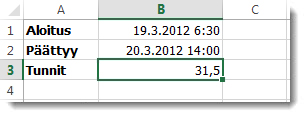
Tee solussa B2 sama päättymispäivälle.
Kirjoita soluun B3 kaava =(B2-B1)*24.
Tulos on 31,5 tuntia.