
Lomakeohjausobjektin painikkeella tai komentopainikkeella (ActiveX-komponentti) voi suorittaa makron, joka suorittaa toiminnon käyttäjän napsauttaessa sitä. Molempia painikkeita kutsutaan myös pikapainikkeiksi, joiden avulla voidaan automatisoida laskentataulukon tulostus, tietojen suodattaminen ja lukujen laskeminen. Yleisesti ottaen lomakkeen ohjausobjektin painike ja ActiveX-komponentin komentopainike ovat ulkonäöltään ja toiminnaltaan samanlaisia. Niissä on kuitenkin joitakin eroja, jotka selitetään seuraavissa osioissa.
Vihje
Tämä artikkeli on tarkoitettu kokeneille Excel-käyttäjille. Lisätietoja makroista on kohdassa Laskentataulukon ohjausobjektin makron lisääminen tai muokkaaminen.
Painike (lomakeohjausobjekti)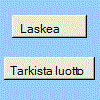
|
Komentopainike (ActiveX-komponentti)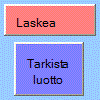
|
|---|
Alla olevista osista saat ohjeet makron lisäämiseen painikkeeseen Excelissä – Windowsissa tai Macissa.
Huomautus
ActiveX-komponentteja ei tueta Macissa.
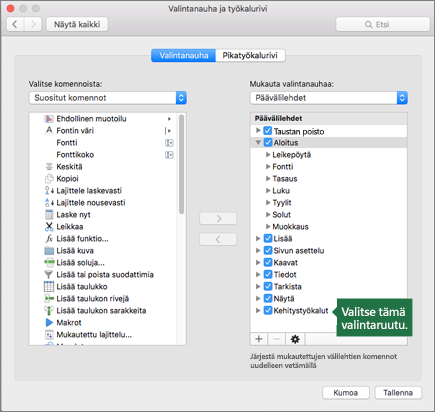
Makrot ja VBA-työkalut löytyvät Kehitystyökalut-välilehdestä , joka on oletusarvoisesti piilotettu.
Ensimmäinen vaihe on ottaa se käyttöön. Lisätietoja on seuraavassa artikkelissa: Kehitystyökalut-välilehden näyttäminen.
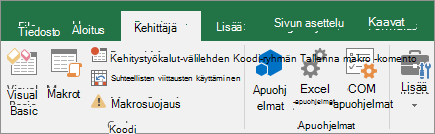
Painikkeen lisääminen (lomakeohjausobjekti)
- Valitse Kehitystyökalut-välilehdenOhjausobjektit-ryhmästäLisää ja valitse sitten Lomakeohjausobjektit-kohdassaPainikkeen
 .
. - Napsauta laskentataulukossa kohtaa, johon haluat sijoittaa painikkeen vasemman yläkulman. Määritä makro -ponnahdusikkuna tulee näkyviin.
- Liitä painikkeeseen makro ja valitse sitten OK.
- Voit määrittää painikkeen ohjausobjektin ominaisuudet napsauttamalla painiketta hiiren kakkospainikkeella ja valitsemalla sitten Muotoile ohjausobjektia.
Komentopainikkeen lisääminen (ActiveX-komponentti)
Valitse Kehitystyökalut-välilehdenOhjausobjektit-ryhmästäLisää ja valitse sitten ActiveX-komponentit-kohdastaKomentopainikkeen
.Napsauta laskentataulukossa kohtaa, johon haluat sijoittaa komentopainikkeen vasemman yläkulman.
Valitse Ohjausobjektit-ryhmässäNäytä koodi. Visual Basic Editor käynnistyy. Varmista, että oikealla olevasta avattavasta luettelosta on valittu Napsauta . Alitoimintosarja CommandButton1_Click (katso alla olevaa kuvaa) suorittaa nämä kaksi makroa, kun painiketta napsautetaan: SelectC15 ja HelloMessage.
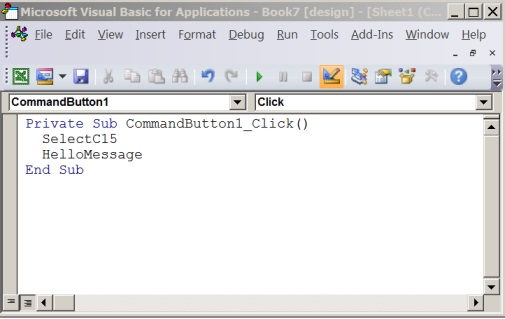
Tee komentopainikkeen alitoimintosarjassa jompikumpi seuraavista:
- Kirjoita työkirjan aiemmin luodun makron nimi. Löydät makrot valitsemalla Koodi-ryhmästäMakrot. Voit suorittaa useita makroja painikkeesta kirjoittamalla makrojen nimet omille riveille alitoimintosarjassa.
- Lisää tarvittaessa oma VBA-koodisi.
Sulje Visual Basic -editori ja valitse
 varmistaaksesi, että suunnittelutila on poistettu käytöstä.
Jos haluat suorittaa VBA-koodin, joka on nyt osa painiketta, napsauta juuri luomaasi ActiveX-komentopainiketta.
Jos haluat muokata ActiveX-ohjausobjektia, varmista, että käytössä on suunnittelutila. Ota suunnittelutila käyttöön Kehitystyökalut-välilehdenOhjausobjektit-ryhmässä.
Voit määrittää komentopainikkeen ohjausobjektin ominaisuudet valitsemalla Kehitystyökalut-välilehdenOhjausobjektit-ryhmästäOminaisuudet-painikkeen
 . Voit myös napsauttaa komentopainiketta hiiren kakkospainikkeella ja valita sitten Ominaisuudet.
Huomautus
Ennen kuin valitset Ominaisuudet, varmista, että objekti, jonka ominaisuuksia haluat tarkastella tai jonka ominaisuuksia haluat muuttaa, on jo valittuna.
Ominaisuudet-ruutu tulee näkyviin. Lisätietoja ominaisuuksista saat valitsemalla ominaisuuden ja painamalla sitten F1-näppäintä, jolloin Visual Basic -ohje tulee näyttöön. Voit myös kirjoittaa ominaisuuden nimen Visual Basic -ohjeen hakuruutuun . Seuraavassa taulukossa on yhteenveto käytettävissä olevista ominaisuuksista.
| Jos haluat määrittää | Käytä tätä ominaisuutta |
|---|---|
| Yleiset: | |
| Ladataanko ohjausobjekti, kun työkirja avataan. (Ei käytössä ActiveX-komponentteja käytettäessä.) | AutoLoad (Excel) |
| Voiko kohdistuksen sijoittaa ohjausobjektiin ja voiko ohjausobjekti vastata käyttäjän luomiin tapahtumiin. | Enabled (lomake) |
| Voiko ohjausobjektia muokata. | Lukittu (lomake) |
| Ohjausobjektin nimi. | Nimi (lomake) |
| Tapa, jolla ohjausobjekti liitetään sen alapuolella oleviin soluihin (vapaasti kelluva mutta siirrettävä mutta koko muuttunut tai siirrettävä mutta koko muuttunut). | Sijoittelu (Excel) |
| Voiko ohjausobjektin tulostaa. | PrintObject (Excel) |
| Onko ohjausobjekti näkyvissä vai piilotettu. | Visible (lomake) |
| Tekstifunktiot: | |
| Fontin määritteet (lihavointi, kursivointi, koko, yliviivaus, alleviivaus ja paksuus). | Lihavointi, kursivointi, koko, yliviivaus, alleviivaus, paksuus (lomake) |
| Ohjausobjektia kuvaileva kuvausteksti. | Otsikko (lomake) |
| Rivittyykö ohjausobjektin sisältö automaattisesti rivin lopussa. | WordWrap (lomake) |
| Koko ja sijainti: | |
| Muuttuuko ohjausobjektin koko automaattisesti sisällön mukaan. | AutoSize (lomake) |
| Korkeus tai leveys pisteinä. | Korkeus, leveys (lomake) |
| Etäisyys ohjausobjektista laskentataulukon vasempaan reunaan tai yläreunaan. | Vasen, Yläreuna (lomake) |
| Muotoilu: | |
| Taustan väri. | TaustanVäri (lomake) |
| Taustan tyyli (läpinäkyvä tai peittävä) | TaustanTyyli (lomake) |
| Edustan väri. | ForeColor (lomake) |
| Onko ohjausobjektissa varjo. | Varjostus (Excel) |
| Kuva: | |
| Ohjausobjektissa näytettävä bittikartta. | Kuva (lomake) |
| Kuvan sijainti suhteessa sen kuvatekstiin (vasemmalla, yläpuolella, oikealla jne.). | PicturePosition (lomake) |
| Näppäimistö ja hiiri: | |
| Ohjausobjektin pikanäppäin. | Kiihdytin (lomake) |
| Mukautettu hiirikuvake. | MouseIcon (lomake) |
| Osoittimen tyyppi, joka näkyy, kun käyttäjä asettaa hiiren osoittimen tietyn objektin päälle (vakio, nuoli, I-osoittimet jne.). | MousePointer (lomake) |
| Määrittää, määrittääkö ohjausobjekti kohdistuksen napsautettaessa. | TakeFocusOnClick (lomake) |
Tarvitsetko lisätietoja?
Voit aina kysyä neuvoa Excel Tech Community -yhteisön asiantuntijalta tai saada tukea yhteisöistä.