
Kaikki linkitetyt tietotyypit on yhdistetty tietolähteeseen, mutta joidenkin tietotyyppien kohdalla on tärkeämpää varmistaa, että tiedot ovat mahdollisimman ajantasaisia. Voit aina päivittää manuaalisesti, mutta voit helposti määrittää jotkin tietotyypit päivittymään automaattisesti tietotyypin päivitysasetusten avulla.
Huomautus
Tämä ominaisuus on tällä hetkellä vain Insiders-ohjelman käyttäjien käytettävissä. Lisätietoja on artikkelissa Milloin saan käyttööni uusimmat ominaisuudet Microsoft 365:ssä?
Vihje
Jos saat "Tietotyyppejä ei voitu päivittää" -viestin, on suositeltavaa käsitellä ongelma suoraan viestissä. Jos et halua sillä välin näyttää viestiä uudelleen, voit muuttaa päivitysasetuksen asetukseksi Manuaalisesti. Tämä ei ratkaise ongelmaa ja tarkoittaa, että tietosi voivat vanhentua, kunnes pystyt päivittämään ne uudelleen.
Yleisiä kysymyksiä tietotyyppien päivitysasetuksista
Mistä tietyn tietotyypin oletuspäivitysväli tulee?
Tietotyyppien päivitysvälit ovat tietopalvelun määrittämiä, mutta niitä voi muuttaa alla olevien ohjeiden mukaisesti.
Häiritseekö tietotyyppien päivittäminen automaattisesti työskentelyä Excelissä?
Ei. Kun tietotyypit päivitetään automaattisesti, se tapahtuu taustalla, jotta et häiritse sinua. Taustapäivitys tarkoittaa kuitenkin sitä, että et voi palauttaa tietotyypin vanhoja tietoja esimerkiksi Kumoa-toiminnolla.
Miksi jotkin tietotyypit sallivat vain manuaalisen päivityksen?
Jotkin linkitetyt tietotyypit voi päivittää vain manuaalisesti. Tämä johtuu siitä, että tietopalvelu on joko todennut, että tiedot eivät päivity tarpeeksi automaattisen päivityksen edellyttämiseksi, tai se ei vain ole vielä ottanut sitä käyttöön. Manuaalisen päivityksen avulla voit tarvittaessa palauttaa vanhat tiedot Kumoa-komennolla.
Mitä eri päivitysasetuksia tietotyypille voi määrittää?
Automaattisesti viiden minuutin välein – tällä asetuksella varustetut tietotyypit hakevat tietoja tietopalvelusta viiden minuutin välein. Tämä tapahtuu taustalla työskentelyn aikana.
Huomautus
Tällä hetkellä et voi mukauttaa päivitysväliä 5 minuutista.
Tiedosto avattaessa – Aina, kun avaat työkirjan, kaikki tietotyypit, joissa tämä asetus on avattu, päivittyvät.
Manuaalinen – tietotyypit, joissa on tämä asetus, eivät päivity itsestään. Päivitä noudattamalla alla olevan osan ohjeita.
Entä jos en halua, että tietotyyppi päivittyy automaattisesti?
Jos et halua tietyn tietotyypin päivittyvän automaattisesti, voit muuttaa asetukseksiManuaalisesti. Kun asetukset on määritetty, voit päivittää manuaalisesti eri tavoilla:
- Valitse Tiedot-välilehdessä Päivitä kaikki .
- Napsauta tietotyypiksi > määritettyä solua hiiren kakkospainikkeella ja valitse Tietotyypin>päivitys.
- Napsauta hiiren kakkospainikkeella tietotyypiksi > määritettyä solua, valitse Tietotyypin>päivitysasetukset> valitse ruudussa Päivitä-kuvake .
Tietotyyppien päivitysruudun asetusten muuttaminen
- Napsauta hiiren kakkospainikkeella tietotyypin >tietotyypin Tietotyypin>päivitysasetukset -kohtaa.
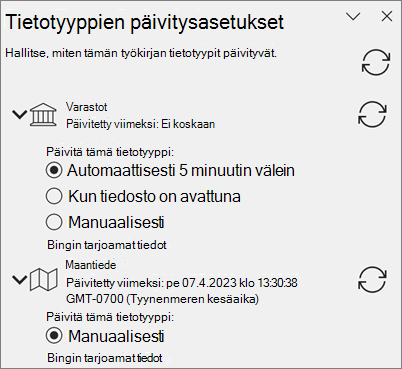
- Laajenna Tietotyyppien päivitysasetukset -kohdassa jokin työkirjan tietotyypeistä.
- Valitse jokin vaihtoehdoista, jotta sitä käytetään kyseiselle tietotyypille. Voit päivittää manuaalisesti tai automaattisesti viiden minuutin välein, kun avaat tiedoston.
Aiheeseen liittyviä artikkeleita
Excelissä käytettävissä olevat linkitetyt tietotyypit
Linkitettyihin tietotyyppeihin liittyvät usein kysytyt kysymykset ja vinkit
Linkitettyjen tietotyyppien käyttäminen Excelissä (esikatselu)