
Tee jokin seuraavista:
Sarakkeiden leveyden muuttaminen
Napsauta ja vedä hiirellä niiden sarakeotsikoiden poikki, jotka haluat muuttaa.
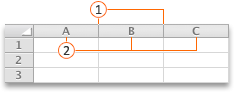
 Sarakkeiden erotin
 Sarakeotsikot
Huomautus
Jos haluat muuttaa vain yhden sarakkeen leveyttä, sinun ei tarvitse valita sitä ensin.
Osoita valitun sarakeotsikon oikealla puolella olevaa erotinta.
Osoitin muuttuu .
.Toimi seuraavasti:
| Haluttu toiminto | Toteutus |
|---|---|
| Sarakeleveyden sovittaminen sisällön mukaan | Kaksoisnapsauta erotinta. |
| Sarakeleveyden muuttaminen mihin tahansa kokoon | Vedä erotinta, kunnes sarake on haluamasi levyinen. |
Vihje
Voit määrittää tarkan leveyden osoittamalla Muotoile-valikossa Saraketta ja valitsemalla sitten Leveys.
Laskentataulukon kaikkien sarakkeiden leveyden muuttaminen
- Valitse kaikki taulukon solut valitsemalla Valitse kaikki -kolmio taulukon vasemmasta yläreunasta.
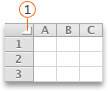
Kolmio - Osoita valitun sarakeotsikon oikealla puolella olevaa erotinta.
Osoitin muuttuu . - Toimi seuraavasti:
| Haluttu toiminto | Toteutus |
|---|---|
| Sarakeleveyden sovittaminen sisällön mukaan | Kaksoisnapsauta erotinta. |
| Sarakeleveyden muuttaminen mihin tahansa kokoon | Vedä erotinta, kunnes sarake on haluamasi levyinen. |
Sarakeleveyden kopioiminen muihin sarakkeisiin
- Valitse sarakkeen solu, jolla on se leveys, jonka haluat kopioida.
- Napsauta Standard-työkalurivin Kopioi
 .
. - Valitse mikä tahansa solu sarakkeessa, johon haluat kopioida kyseisen leveyden.
- Valitse Muokkaa-valikossa Liitä määräten, valitse Sarakeleveydet ja valitse sitten OK.
Rivin korkeuden muuttaminen
Napsauta ja vedä hiirellä niiden riviotsikoiden poikki niiltä riveiltä, jotka haluat muuttaa.
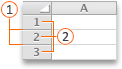
Rivin erotin
RiviotsikotHuomautus
Jos haluat muuttaa vain yhden rivin korkeutta, sinun ei tarvitse valita sitä ensin.
Osoita rajoitinta, joka on jonkin valitun riviotsikon alla.
Osoitin muuttuu .
.Toimi seuraavasti:
| Haluttu toiminto | Toteutus |
|---|---|
| Rivin korkeuden asettaminen sisällön mukaan | Kaksoisnapsauta erotinta. |
| Rivin korkeuden muuttaminen mihin tahansa kokoon | Vedä erotinta, kunnes rivi on haluamasi korkuinen. |
Vihje
Voit määrittää tarkan korkeuden valitsemalla Muotoile-valikossa Rivi ja valitsemalla sitten Korkeus.
Laskentataulukon kaikkien rivien korkeuden muuttaminen
- Valitse kaikki taulukon solut valitsemalla Valitse kaikki -kolmio taulukon vasemmasta yläreunasta.
Kolmio - Osoita rajoitinta, joka on jonkin valitun riviotsikon alla.
Osoitin muuttuu . - Toimi seuraavasti:
| Haluttu toiminto | Toteutus |
|---|---|
| Rivin korkeuden asettaminen sisällön mukaan | Kaksoisnapsauta erotinta. |
| Rivin korkeuden muuttaminen mihin tahansa kokoon | Vedä erotinta, kunnes rivi on haluamasi korkuinen. |
Tarvitsetko lisätietoja?
Voit aina kysyä neuvoa Excel Tech Community -yhteisön asiantuntijalta tai saada tukea yhteisöistä.