
Excelissä makrosuojausasetuksilla voidaan hallita sitä, mitkä makrot suoritetaan (ja missä olosuhteissa), kun työkirja avataan. Voit esimerkiksi sallia makrojen suorittamisen, jos ne ovat luotettavien lähteiden luettelossa olevan ohjelmistokehittäjän digitaalisesti allekirjoittamia.
Lisätietoja Microsoft Office -tiedostojen makrosuojausasetuksista on kohdassa Makrojen ottaminen käyttöön ja poistaminen käytöstä Office-tiedostoissa.
Makrosuojausasetukset ja niiden vaikutukset
Seuraava luettelo sisältää käytettävissä olevat makrosuojausasetukset. Kaikkia asetuksia koskee se, että jos Microsoft 365:n kanssa toimiva virustentorjuntaohjelma on asennettu ja työkirja sisältää makroja, työkirja tarkistetaan tunnettujen virusten varalta ennen sen avaamista.
- Poista käytöstä kaikki makrot ilmoittamatta Valitse tämä asetus, jos et luota makroihin. Kaikki tiedostojen makrot ja makroja koskevat suojausvaroitukset poistetaan käytöstä. Jos joissakin tiedostoissa on allekirjoittamattomia makroja, joihin luotat, voit sijoittaa kyseiset tiedostot luotettuun sijaintiin. Luotettujen sijaintien tiedostojen suorittaminen on sallittua ilman Luottamuskeskuksen suojausjärjestelmän tekemää tarkistusta.
- Poista käytöstä kaikki makrot ja ilmoita Tämä on oletusasetus. Valitse tämä asetus, jos makrot on tarkoitus poistaa käytöstä, mutta haluat kuitenkin ilmoituksen tiedostojen sisältämistä makroista. Kun tätä asetusta käytetään, voit päättää makrojen käyttämisestä tapauskohtaisesti.
- Poista käytöstä kaikki makrot digitaalisesti allekirjoitettuja makroja lukuun ottamatta Tämä asetus ja Poista käytöstä kaikki makrot ja ilmoita -asetus ovat samoja sillä erolla, että tätä asetusta käytettäessä luotetun julkaisijan digitaalisesti allekirjoittama makro voidaan suorittaa, jos kyseessä on aiemmin luotettavaksi määritetty julkaisija. Jos julkaisijaa ei ole määritetty luotettavaksi, näyttöön tulee ilmoitus. Kun tämä asetus on käytössä, voit ottaa allekirjoitetut makrot käyttöön tai määrittää julkaisijan luotettavaksi. Kaikki allekirjoittamattomat makrot poistetaan käytöstä ilman erillistä ilmoitusta.
- Ota käyttöön kaikki makrot (ei suositella, saattaa sallia mahdollisesti haitallisen koodin suorittamisen) Valitse tämä asetus, jos haluat sallia kaikkien makrojen suorittamisen. Tämän asetuksen käyttöä ei suositella, koska se saattaa tietokoneen alttiiksi vahingolliselle koodille.
- Salli VBA-projektin objektimallin käyttö Tämä on kehittäjille tarkoitettu asetus, jonka avulla voidaan estää tai sallia VBA-objektimallin ohjelmallinen käyttö automaatioasiakkaasta. Tämä suojausasetus suojaa koodilta, joka on kirjoitettu Office-ohjelman automatisoimiseksi ja Microsoft Visual Basic for Applications (VBA) -ympäristön ja objektimallin käyttämiseksi ohjelmallisesti. Asetus on käyttäjä- ja sovelluskohtainen, eikä se salli käyttöä oletusarvoisesti. Tämän suojausasetuksen avulla voidaan estää se, että valtuuttamattomat ohjelmat voisivat luoda itsensä monistavaa koodia, joka voisi vahingoittaa käyttäjien järjestelmiä. Kaikki automaatioasiakkaat, jotka haluavat käyttää VBA-objektimallia ohjelmallisesti, tarvitsevat tähän luvan koodia suorittavalta käyttäjältä. Voit sallia käytön valitsemalla valintaruudun.
Digitaalisten allekirjoitusten käyttäminen
Office käyttää Microsoft Authenticode -tekniikkaa, jonka avulla makrojen tekijät voivat allekirjoittaa tiedoston tai makroprojektin digitaalisesti. Allekirjoituksen luomiseen käytetty varmenne vahvistaa, että makro tai tiedosto on peräisin allekirjoittajalta, ja allekirjoitus vahvistaa, että makroa tai tiedostoa ei ole muutettu.
Kun olet asentanut digitaalisen varmenteen, voit allekirjoittaa tiedostoja ja makroprojekteja.
Digitaalisen varmenteen hankkiminen allekirjoitusta varten
Voit hankkia digitaalisen varmenteen kaupalliselta varmenteiden myöntäjältä (CA) tai organisaatiosi tietoturvan järjestelmänvalvojalta tai tietotekniikan asiantuntijalta.
Lisätietoja varmenteen myöntäjistä, jotka tarjoavat palveluja Microsoft-tuotteille, on Microsoftin päävarmenneohjelman jäsenten luettelossa.
Oman digitaalisen varmenteen luominen itse tehtyä allekirjoitusta varten
Voit myös luoda oman itse allekirjoitetun varmenteen Selfcert.exe-työkalulla.
Huomautus
Koska käyttäjän luoma digitaalinen sertifikaatti ei ole peräisin viralliselta sertifikaatin myöntäjältä, sillä allekirjoitettuja makroprojekteja sanotaan itse allekirjoitetuiksi projekteiksi. Microsoft Office luottaa itse allekirjoitettuun sertifikaattiin vain tietokoneissa, joissa kyseinen sertifikaatti on henkilökohtaisten sertifikaattien säilössä.
Lisätietoja makron allekirjoittamisesta digitaalisesti on kohdassa Makroprojektin allekirjoittaminen digitaalisesti.
Makrosuojausasetusten muuttaminen
Voit muuttaa makrosuojausasetuksia Valvontakeskuksessa, ellei organisaation järjestelmänvalvoja ole muuttanut oletusasetuksia ja estänyt käyttäjiä muuttamasta asetuksia.
Valitse Kehitystyökalut-välilehden Koodi-ryhmässä Makrosuojaukset.
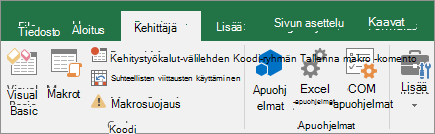
Jos haluat ottaa Kehitystyökalut-välilehden käyttöön, katso Kehitystyökalut-välilehden näyttäminen.
Valitse Makrojen asetukset -luokan Makrojen asetukset -kohdassa haluamasi asetus.
Huomautus
Excelin Makrojen asetukset -luokassa tekemäsi muutokset vaikuttavat vain Exceliin. Ne eivät vaikuta muihin Microsoft Office -ohjelmiin.
Voit käyttää Valvontakeskusta myös Excelin asetuksissa. Voit tehdä tämän valitsemalla Asetukset ja valitsemalla sitten Valvontakeskuksen>Luottamuskeskuksen asetukset>Makroasetukset.
Lisätietoja makrosuojauksesta on seuraavissa artikkeleissa:
- Luotetun sijainnin lisääminen, poistaminen tai muuttaminen
- Luotettavan julkaisijan lisääminen, poistaminen ja näyttäminen
- Makrojen ottaminen käyttöön ja poistaminen käytöstä Office-tiedostoissa
- Omien asetusten tarkasteleminen Valvontakeskuksessa
Vianmääritys
En voi muuttaa makrosuojausasetuksia
Jotkin käyttäjät eivät ehkä voi muuttaa Valvontakeskuksen asetuksia organisaation ryhmäsuojauskäytäntöjen takia. Ota tällöin yhteyttä organisaation IT-järjestelmänvalvojaan.
Tarvitsetko lisätietoja?
Voit aina kysyä neuvoa Excel Tech Community -yhteisön asiantuntijalta tai saada tukea yhteisöistä.
Sivun alkuun