
Jos haluat muuttaa työkirjan kaikkien laskentataulukoiden tekstin fontteja, värejä tai objektien yleistä ulkoasua nopeasti, kokeile vaihtamista toiseen teemaan tai teeman mukauttamista tarpeidesi mukaan. Jos pidät tietystä teemasta, voit tehdä siitä oletusarvoisen kaikissa uusissa työkirjoissa.
Jos haluat vaihtaa toiseen teemaan, valitse Sivun asettelu>-teemat ja valitse haluamasi teema.
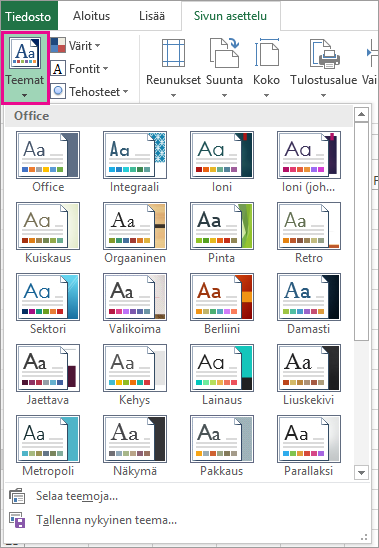
Voit mukauttaa teemaa muuttamalla sen värejä, fontteja ja tehosteita tarpeen mukaan, tallentamalla ne nykyiseen teemaan ja tekemällä siitä oletusteeman kaikille uusille työkirjoille.
Teeman värien muuttaminen
Jos valitset teemalle eri värivalikoiman tai muutat sen värejä, se vaikuttaa värivalitsimessa käytettävissä oleviin väreihin ja työkirjassa käyttämiisi väreihin.
Valitse sivun asettelun>teemat,>värit ja valitse haluamasi värijoukko.
Nykyisessä teemassa käytetään ensimmäistä värijoukkoa.
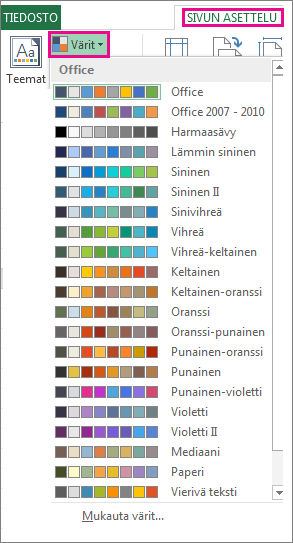
Voit luoda oman värijoukon valitsemalla Mukauta värejä.
Valitse kunkin muutettavan teeman värin kohdalla sen vieressä oleva painike ja valitse sitten väri Teeman värit -kohdasta.
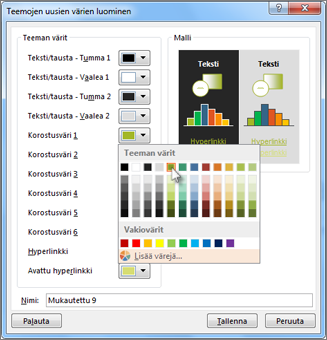
Voit lisätä oman värin valitsemalla Lisää värejä ja valitsemalla sitten värin Standard-välilehdestä tai kirjoittamalla numerot Mukautettu-välilehdessä.Vihje
Voit esikatsella tekemiäsi muutoksia Otos-ruudussa.
Kirjoita Nimi-ruutuun uuden värijoukon nimi ja valitse Tallenna.
Vihje
Jos haluat palata alkuperäisiin väreihin, voit valita Palauta ennen kuin valitset Tallenna .
Jos haluat tallentaa nämä uudet teeman värit nykyiseen teemaan, valitse Sivun asettelu> -ryhmän>>teematTallenna nykyinen teema.
Teeman fonttien muuttaminen
Valitsemalla eri teeman fontin voit muuttaa koko tekstin kerralla. Varmista tätä varten, että käytät Leipäteksti- ja Otsikko-fontteja tekstin muotoilemiseksi.
- Valitse Sivun asettelu>Teemat>Fontit ja valitse haluamasi fonttijoukko.
Nykyisessä teemassa käytetään ensimmäistä fonttijoukkoa.
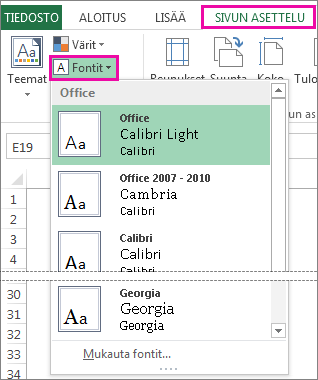
- Voit luoda oman fonttijoukon valitsemalla Mukauta fontteja.
- Valitse haluamasi fontit Luo uudet teeman fontit -valintaikkunan avattavasta Otsikon fontti ja Leipätekstin fontti -luetteloista.
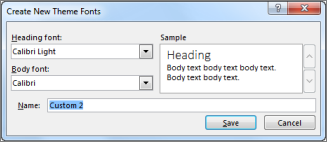
- Kirjoita uuden fonttijoukon nimi Nimi-ruutuun ja valitse sitten Tallenna.
- Jos haluat tallentaa nämä uudet teeman fontit nykyiseen teemaan, valitse Sivun asettelu>-ryhmän>teemat>Tallenna nykyinen teema.
Teeman tehosteiden muuttaminen
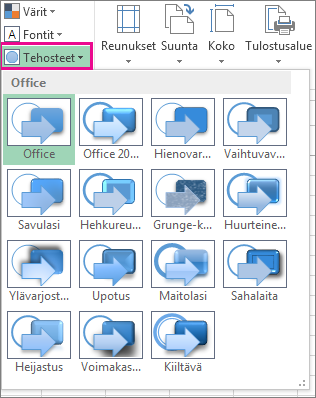
Jos valitset erilaisen tehostejoukon, voit muuttaa laskentataulukossa käytettyjen objektien ulkoasua käyttämällä erilaisia reunoja ja visuaalisia tehosteita, kuten sävytystä ja varjostusta.
Valitse Sivun asettelun>teemat, Tehosteet-ryhmä> ja valitse haluamasi tehostejoukko.
Nykyisessä teemassa käytetään ensimmäistä tehostejoukkoa.
Huomautus
Et voi mukauttaa tehostejoukkoa.
Jos haluat tallentaa valitsemasi tehosteet nykyiseen teemaan, valitse Sivun asettelu>-ryhmän>teemat Tallenna>nykyinen teema.
Mukautetun teeman tallentaminen uudelleenkäyttöä varten
Kun olet tehnyt muutoksia teemaan, voit tallentaa sen myöhempää käyttöä varten.
Valitse Sivun asettelu>-teemat-ryhmän>teemat>Tallenna nykyinen teema.
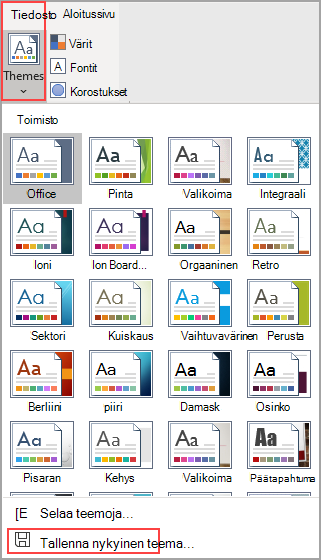
Kirjoita teeman nimi Tiedostonimi-ruutuun ja valitse Tallenna.
Huomautus
Teema tallennetaan teematiedostona (.thmx) paikallisen kiintolevyn Asiakirjateemat-kansioon, ja se lisätään automaattisesti mukautettujen teemojen luetteloon, joka tulee näkyviin napsauttamalla Teemat.
Mukautetun teeman käyttäminen oletusarvoisesti uusissa työkirjoissa
Jos haluat käyttää mukautettua teemaa kaikissa uusissa työkirjoissa, käytä sitä tyhjässä työkirjassa ja tallenna se sitten mallina nimeltä Book.xltxXLStart-kansioon (yleensä C:\Users\käyttäjänimi\AppData\Local\Microsoft\Excel\XLStart).
Jos haluat määrittää Excelin avaamaan uuden Book.xltx-mallia käyttävän työkirjan automaattisesti:
- Valitse Tiedoston>asetukset.
- Poista Yleiset-välilehdenKäynnistysasetukset-kohdassaNäytä aloitusnäyttö, kun tämä sovellus käynnistyy -valintaruudun valinta.
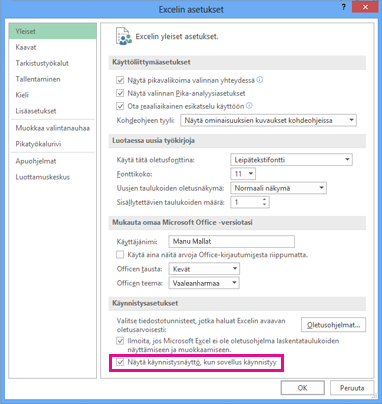
Kun seuraavan kerran käynnistät Excelin, se avaa työkirjan, joka käyttää Book.xltx-mallia.
Vihje
Painamalla näppäinyhdistelmää Ctrl+N luot myös uuden työkirjan, joka käyttää Book.xltx-mallia.