
Joskus päivämäärät voidaan muotoilla ja tallentua soluihin tekstinä. Olet esimerkiksi saattanut kirjoittaa päivämäärän soluun, joka on muotoiltu tekstiksi, tai tiedot on ehkä tuotu tai liitetty ulkoisesta tietolähteestä tekstinä.
Päivämäärät, jotka on muotoiltu tekstiksi, tasataan solussa vasemmalle (ei oikealle). Kun virheentarkistus on käytössä, tekstimuotoiset päivämäärät, joissa on kaksinumeroinen vuosiluku, voidaan myös merkitä virheenilmaisimella: 
Koska Excelin virheentarkistus tunnistaa tekstiksi muotoillut päivämäärät, joissa vuosiluku on kaksinumeroinen, voit muuntaa ne päivämäärämuotoisiksi automaattisilla korjausasetuksilla. PÄIVÄYSARVO-funktiolla voit muuntaa useimmat muuntyyppiset tekstimuotoiset päivämäärät päivämääriksi.
Kaksinumeroisten päivämäärien tekstimuotoisten päivämäärien muuntaminen virheentarkistuksen avulla
Jos tuot tietoja Exceliin toisesta lähteestä tai jos lisäät soluihin, joissa on kaksinumeroinen vuosiluku, solun vasemmassa yläkulmassa voi näkyä pieni vihreä kolmio. Tämä virheenilmaisin osoittaa, että päivämäärä on tallennettu tekstinä, kuten seuraavasta esimerkistä näkyy.
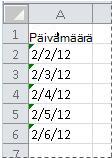
Voit muuntaa päivämäärät tekstistä päivämäärämuotoon virheenilmaisimen avulla.
Huomautus
Varmista ensin, että Virheentarkistus on otettu käyttöön Excelissä. Toimi seuraavasti:
- Valitse Tiedostoasetusten>>kaavat.
- Valitse Virheentarkistus-kohdassaOta käyttöön virheiden tarkistaminen taustalla. Jokainen löytynyt virhe merkitään kolmiolla solun vasempaan yläkulmaan.
- Valitse Virheentarkistussäännöt-kohdassaSolut, jotka sisältävät kaksinumeroisia vuosilukuja.
Voit muuntaa tekstimuotoillun päivämäärän normaaliksi päivämääräksi seuraavasti:
Valitse laskentataulukosta yksittäinen solu tai vierekkäisiä soluja, joiden vasemmassa yläkulmassa on virheenilmaisin. Lisätietoja on kohdassa Laskentataulukon solujen, alueiden, rivien tai sarakkeiden valitseminen.
Vihje
Voit peruuttaa solujen valinnan valitsemalla minkä tahansa solun laskentataulukosta.
Valitse valittujen solujen lähelle näkyvä virhepainike.
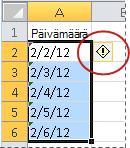
Valitse valikosta joko Muunna XX 20XX:ksi tai Muunna XX 19XX:ksi. Jos haluat ohittaa virheenilmaisimen lukua muuntamatta, valitse Ohita virhe.
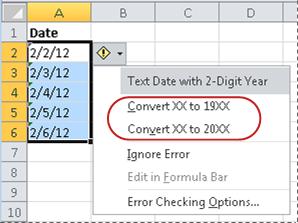
Tekstimuotoiset päivämäärät, joissa on kaksinumeroinen vuosiluku, muunnetaan nelinumeroisiksi päivämääriksi.
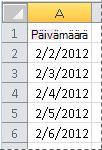
Kun olet muuntanut solut tekstiksi muotoilluista päivämääristä, voit muuttaa päivämäärän ulkoasua soluissa käyttämällä päivämäärämuotoilua.
Tekstimuotoisten päivämäärien muuntaminen PÄIVÄYSARVO-funktiolla
Voit muuntaa solussa olevan tekstimuotoisen päivämäärän sarjanumeroksi PÄIVÄYSARVO-funktiolla. Kopioi sitten kaava, valitse tekstipäivämääriä sisältävät solut ja lisää niihin päivämäärämuoto Liitä määräten -komennon avulla.
Toimi seuraavasti:
Valitse tyhjä solu ja varmista, että sen lukumuotoilu on Yleinen.
Tyhjässä solussa:
- Kirjoita =PÄIVÄYSARVO(
- Valitse solu, joka sisältää muunnettavan tekstimuotoillun päivämäärän.
- Enter )
- Paina ENTER-näppäintä, niin PÄIVÄYSARVO-funktio palauttaa tekstimuotoisen päivämäärän järjestysnumeron.
Mikä on Excelin sarjanumero?
Excel tallentaa päivämäärät järjestyslukuina, jotta niitä voisi käyttää laskutoimituksissa. Oletusarvoisesti päivämäärän 1.1.1900 järjestysluku on 1, jolloin päivämäärän 1.1.2008 järjestysluku on 39 448, koska päivämäärän 1.1.1900 jälkeen on kulunut 39 447 päivää. 1900.To kopioit muuntokaavan yhtenäiseen solualueeseen, valitset solun, joka sisältää kirjoittamasi kaavan, ja vedät täyttökahvaa. poikki tyhjien solujen alueesta, joka vastaa kokoltaan tekstimuotoisia päivämääriä sisältävää solualuetta.
Kun olet vetänyt täyttökahvaa, sinulla pitäisi olla solualue, jossa on tekstimuotoisia päivämääriä sisältäviä soluja.
Valitse solu tai solualue, joka sisältää järjestysnumerot, ja valitse sitten Aloitus-välilehdenLeikepöytä-ryhmässäKopioi.
Pikanäppäin: Voit myös painaa näppäinyhdistelmää CTRL+C.Valitse tekstimuotoiset päivämäärät sisältävä solu tai solualue, valitse sitten Aloitus-välilehden Leikepöytä-ryhmässäLiitä-kohdan alla oleva nuoli ja valitse sitten Liitä määräten.
Valitse Liitä määräten -valintaikkunan Liitä-kohdassaArvot ja valitse sitten OK.
Valitse Aloitus-välilehdessä ponnahdusikkunan avain Numero-kohdan vieressä.
Valitse Luokka-ruudussaPäivämäärä ja valitse sitten haluamasi päivämäärämuoto Tyyppi-luettelosta .
Jos haluat poistaa järjestysluvut, kun kaikki päivämäärät on muunnettu onnistuneesti, valitse niitä sisältävät solut ja paina sitten DELETE-näppäintä.
Tarvitsetko lisätietoja?
Voit aina kysyä neuvoa Excel Tech Community -yhteisön asiantuntijalta tai saada tukea yhteisöistä.