
Histogrammi on frekvenssitietoja esittävä pylväskaavio.
Huomautus
Tässä artikkelissa käsitellään vain histogrammin luomista. Lisätietoja Pareto-kaavioista (lajitelluista histogrammeista) on artikkelissa Lajitellun histogrammin luominen.
Excel
Histogrammikaavion luominen
Valitse tiedot.
(Tämä on tyypillinen esimerkki histogrammin tiedoista.)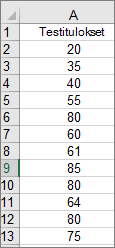
Valitse Lisää>Insert Statistic Chart>histogrammi.
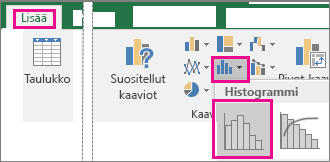
Voit myös luoda histogrammin Suositellut kaaviot -kohdan Kaikki kaaviot -välilehden avulla.
Vihje
- Voit mukauttaa kaavion ulkoasua Kaavion rakenne- ja Muotoilu-välilehtien avulla.
- Jos nämä välilehdet eivät ole näkyvissä, lisää ne valintanauhaan napsauttamalla mitä tahansa histogrammin kohtaa.
Histogrammin palkkien määrittäminen
Napsauta kaavion vaaka-akselia hiiren kakkospainikkeella, valitse Muotoile akseli ja valitse sitten Akselin asetukset.
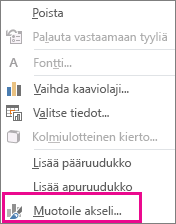
Seuraavassa taulukossa olevien tietojen avulla voit päättää, mitä asetuksia haluat määrittää Muotoile akseli -tehtäväruudussa.
Asetus Kuvaus Luokan mukaan Valitse tämä vaihtoehto, jos luokat (vaaka-akseli) ovat tekstipohjaisia, eivät numeerisia. Histogrammi ryhmittelee samat luokat yhteen ja laskee arvoakselin arvojen summan.
Vinkki: Jos haluat laskea tekstimerkkijonojen esiintymien määrän, lisää sarake ja täytä siihen arvo 1, piirrä sitten histogrammi ja määritä palkkien asetukseksi Luokittain.Automaattinen Tämä on histogrammien oletusasetus. Palkin leveys lasketaan käyttämällä Scottin sääntöä. Palkin leveys Kirjoita positiivinen desimaaliluku kunkin alueen arvopisteiden lukumääräksi. Palkkien määrä Anna histogrammin palkkien määrä (ylivuoto- ja alivuotopalkit mukaan lukien). Ylivuotopalkki Valitsemalla tämän valintaruudun voit luoda palkin kaikkia niitä arvoja varten, jotka ovat suurempia kuin oikealla olevassa ruudussa oleva arvo. Voit muuttaa arvoa kirjoittamalla ruutuun eri desimaaliluvun. Alivuotopalkki Valitsemalla tämän valintaruudun voit luoda palkin kaikkia niitä arvoja varten, jotka ovat pienempiä tai yhtä suuria kuin oikealla olevassa ruudussa oleva arvo. Voit muuttaa arvoa kirjoittamalla ruutuun eri desimaaliluvun. 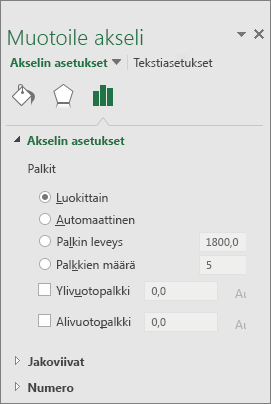
Vihje
Lisätietoja histogrammikaaviosta ja siitä, miten se auttaa tilastotietojen visualisoinnissa, on tässä blogikirjoituksessa, joka käsittelee histogrammia, paretoa ja ruutu- ja janakaaviota . Voit myös lukea lisätietoja muista uusista kaaviotyypeistä, joista kerrotaan tässä blogikirjoituksessa.
Histogrammien luomiseen käytetyt kaavat
Automaattinen-vaihtoehto (Scottin sääntö)
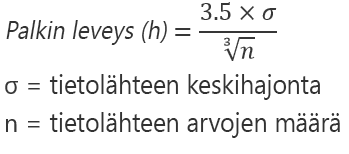 Scottin sääntö pyrkii minimoimaan histogrammin hajonnan poikkeamaa tietojoukkoon nähden, kun tieto on jakautunut normaalisti.
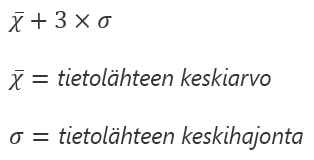
Ylivuotopalkki-vaihtoehto
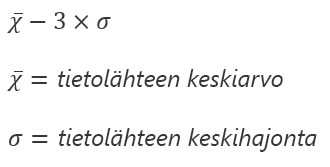
 Alivuotopalkki-asetus
Outlook, PowerPoint, Word
Histogrammikaavion luominen
- Valitse Lisää>kaavio.
- Valitse Lisää kaavio -valintaikkunan Kaikki kaaviot -kohdassa Histogrammi ja valitse OK.
- Valitse tiedot Kaavion rakennenäkymä -välilehdessä.
(Tämä on tyypillinen esimerkki histogrammin tiedoista.)
Vihje
- Voit mukauttaa kaavion ulkoasua valintanauhan Rakenne- ja Muotoilu-välilehtien avulla.
- Jos nämä välilehdet eivät ole näkyvissä, lisää ne valintanauhaan napsauttamalla mitä tahansa histogrammin kohtaa.
Histogrammin palkkien määrittäminen
Napsauta kaavion vaaka-akselia hiiren kakkospainikkeella, valitse Muotoile akseli ja valitse sitten Akselin asetukset.
Seuraavassa taulukossa olevien tietojen avulla voit päättää, mitä asetuksia haluat määrittää Muotoile akseli -tehtäväruudussa.
Asetus Kuvaus Luokan mukaan Valitse tämä vaihtoehto, jos luokat (vaaka-akseli) ovat tekstipohjaisia, eivät numeerisia. Histogrammi ryhmittelee samat luokat yhteen ja laskee arvoakselin arvojen summan.
Vinkki: Jos haluat laskea tekstimerkkijonojen esiintymien määrän, lisää sarake ja täytä siihen arvo 1, piirrä sitten histogrammi ja määritä palkkien asetukseksi Luokittain.Automaattinen Tämä on histogrammien oletusasetus. Palkin leveys Kirjoita positiivinen desimaaliluku kunkin alueen arvopisteiden lukumääräksi. Palkkien määrä Anna histogrammin palkkien määrä (ylivuoto- ja alivuotopalkit mukaan lukien). Ylivuotopalkki Valitsemalla tämän valintaruudun voit luoda palkin kaikkia niitä arvoja varten, jotka ovat suurempia kuin oikealla olevassa ruudussa oleva arvo. Voit muuttaa arvoa kirjoittamalla ruutuun eri desimaaliluvun. Alivuotopalkki Valitsemalla tämän valintaruudun voit luoda palkin kaikkia niitä arvoja varten, jotka ovat pienempiä tai yhtä suuria kuin oikealla olevassa ruudussa oleva arvo. Voit muuttaa arvoa kirjoittamalla ruutuun eri desimaaliluvun.

Tietoja histogrammitiedoista
Kun luot histogrammin Excelissä, annat kahdentyppisiä tietoja: analysoitavat tiedot ja luokkaluvut, joilla määritetään frekvenssin mittausvälit. Tiedot on järjestettävä kahteen sarakkeeseen laskentataulukossa. Sarakkeissa on oltava seuraavat tiedot:
- Syöttötiedot Nämä ovat tiedot, joita haluat analysoida Histogrammi-työkalulla.
- Luokkaluvut Nämä luvut edustavat aikavälejä, joita haluat Histogrammi-työkalun käyttävän syöttötietojen mittaamiseen tietoanalyysissa.
Kun käytät Histogrammi-työkalua, Excel laskee tietopisteiden määrän kussakin tietoluokassa. Tietopiste sisällytetään tiettyyn luokkaan, jos luku on suurempi kuin tietoluokan alin raja ja yhtä suuri tai pienempi kuin suurin raja. Jos luokka-alue jätetään pois, Excel luo joukon tasaisin välein olevia luokkia syöttötietojen minimi- ja maksimiarvojen välille.
Histogrammianalyysin tulos näkyy uudessa laskentataulukossa (tai uudessa työkirjassa). Se sisältää histogrammitaulukon ja pylväskaavion, joka kuvastaa histogrammitaulukossa olevia tietoja.
Tarvitsetko lisäohjeita?
Voit aina kysyä neuvoa Excel Tech Community -yhteisön asiantuntijalta tai saada tukea yhteisöistä.
Katso myös
Lajitellun histogrammin luominen
Auringonsädekaavion luominen Officessa