
Mukautetun luettelon avulla voit lajitella tai täyttää tietoja käyttäjän määrittämässä järjestyksessä. Excel sisältää valmiit viikonpäivä- ja kuukausiluettelot, mutta voit myös luoda oman mukautetun luettelon.
Lisätietoja mukautetuista luetteloista
Mukautettujen luetteloiden käyttämistä helpottaa, jos näet, miten ne toimivat ja miten ne tallennetaan tietokoneeseen.
Valmiiden ja mukautettujen luetteloiden vertailu
Excel sisältää seuraavat valmiit ja mukautetut viikonpäivä- ja kuukausiluettelot.
| Valmiit luettelot |
|---|
| Su, ma, ti, ke, to, pe, la |
| Sunnuntai, maanantai, tiistai, keskiviikko, torstai, perjantai, lauantai |
| Tammi, helmi, maalis, huhti, touko, kesä, heinä, elo, syy, loka, marras, joulu |
| Tammikuu, helmikuu, maaliskuu, huhtikuu, toukokuu, kesäkuu, heinäkuu, elokuu, syyskuu, lokakuu, marraskuu, joulukuu |
Huomautus
Et voi muokata tai poistaa valmiita luetteloita.
Voit kuitenkin luoda oman mukautetun luettelon ja käyttää sitä lajitteluun tai täyttöön. Jos haluat esimerkiksi lajitella tai täyttää seuraavien luetteloiden mukaan, sinun on luotava mukautettu luettelo, koska ei ole olemassa mitään luonnollista järjestystä.
| Mukautetut luettelot |
|---|
| Korkea, keskitaso, matala |
| Suuri, keskitaso ja pieni |
| Pohjoinen, etelä, itä ja länsi |
| Vanhempi myyntipäällikkö, aluemyyntipäällikkö, osaston myyntipäällikkö ja myyntiedustaja |
Mukautettu luettelo voi vastata solualuetta, tai voit kirjoittaa luettelon Mukautetut luettelot -valintaikkunaan.
Huomautus
Mukautettu luettelo voi sisältää vain tekstiä tai tekstiä ja numeroita. Jos haluat luoda mukautetun luettelon, joka sisältää vain numeroita, kuten 0–100, sinun on ensin luotava numeroluettelo, joka on muotoiltu tekstiksi.
Mukautetun luettelon luominen
Voit luoda mukautetun luettelon kahdella eri tavalla. Jos mukautettu luettelo on lyhyt, voit kirjoittaa arvot suoraan ponnahdusikkunaan. Jos mukautettu luettelo on pitkä, voit tuoda sen solualueesta.
Arvojen kirjoittaminen suoraan
Luo mukautettu luettelo kirjoittamalla arvot seuraavasti:
Valitse Tiedoston>asetukset, Lisäasetukset>>,Yleiset>, Muokkaa omia luetteloita.
Napsauta Mukautetut luettelot -ruudussa UUSI LUETTELO ja kirjoita sitten syötteet Luettelon syötteet -ruutuun alkaen ensimmäisestä syötteestä.
Paina Enter-näppäintä jokaisen syötteen jälkeen.Kun luettelo on valmis, napsauta Lisää.
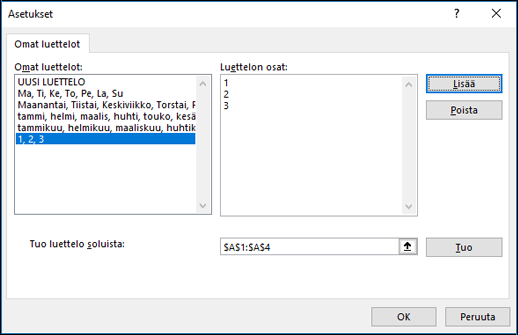
Valitsemasi luettelon kohteet näkyvät Mukautetut luettelot -paneelissa.
Valitse OK kaksi kertaa.
Mukautetun luettelon luominen solualueesta
Toimi seuraavasti:
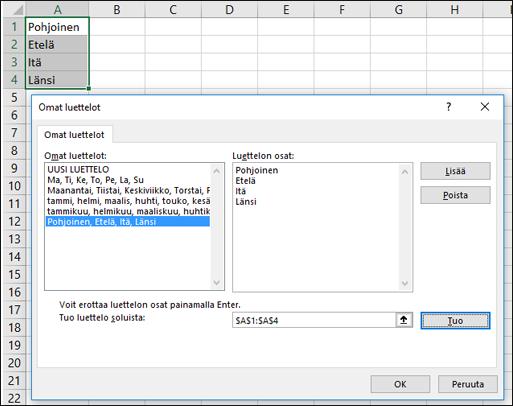
Kirjoita solualueeseen arvot, joiden mukaan haluat lajitella tai täyttää halutussa järjestyksessä ylhäältä alas. Valitse juuri kirjoittamasi solualue ja noudata aiempia ohjeita, jotka koskevat Muokkaa mukautettuja luetteloita -ponnahdusikkunan näyttämistä.
Tarkista Mukautetut luettelot -ponnahdusikkunassa, että valitsemasi kohdeluettelon soluviite näkyy Tuo luettelo soluista -kentässä, ja napsauta sitten Tuo.
Valitsemasi luettelon kohteet näkyvät Mukautetut luettelot -paneelissa.
Valitse OK kaksi kertaa.
Huomautus
Voit luoda mukautetun luettelon vain arvojen, kuten tekstin, lukujen, päivämäärien tai kertojen, mukaan. Et voi luoda mukautettua luetteloa muotoja, kuten solun väriä, fonttiväriä tai kuvaketta, varten.
Mukautetun luettelon poistaminen
Toimi seuraavasti:
- Noudata aiempia ohjeita, jotka koskevat Muokkaa mukautettuja luetteloita -valintaikkunan näyttämistä.
- Valitse Mukautetut luettelot -ruudusta luettelo, jonka haluat poistaa, ja valitse sitten Poista.
Mukautettujen luetteloiden tallentaminen
Kun olet luonut mukautetun luettelon, se lisätään tietokoneen rekisteriin niin, että se on käytettävissä muissa työkirjoissa. Jos käytät mukautettua luetteloa tietojen lajitteluun, myös se tallennetaan työkirjaan, jotta sitä voidaan käyttää muissa tietokoneissa, mukaan lukien palvelimissa, joissa työkirja saatetaan julkaista Excel Services -palveluun ja joissa haluat käyttää lajitteluun mukautettua luetteloa.
Jos kuitenkin avaat työkirjan toisessa tietokoneessa tai palvelimessa, et näe työkirjatiedostoon tallennettua mukautettua luetteloa Mukautetut luettelot -ponnahdusikkunassa, joka on käytettävissä Excelin asetukset -kohdassa, vaan pelkästään Lajittele-valintaikkunan Järjestys-sarakkeessa. Työkirjatiedostoon tallennettu mukautettu luettelo ei ole myöskään heti käytettävissä Täytä-komentoa varten.
Voit halutessasi lisätä työkirjatiedostoon tallennetun mukautetun luettelon toisen tietokoneen tai palvelimen rekisteriin ja asettaa sen saataville Excelin asetukset -kohdan Mukautetut luettelot -ponnahdusikkunassa. Valitse Lajittelu-ponnahdusikkunan Järjestys-sarakkeesta Mukautetut luettelot, jotta voit näyttää Mukautetut luettelot -ponnahdusikkunan, valitse mukautettu luettelo ja napsauta sitten Lisää.
Tarvitsetko lisätietoja?
Voit aina kysyä neuvoa Excel Tech Community -yhteisön asiantuntijalta tai saada tukea yhteisöistä.