
Kun avaat Excelin, haluatko nähdä tietyn työkirjan heti? Vai onko sinulla mukautettu malli, jota haluat käyttää aina, kun luot uuden työkirjan? Voit muutaman helpon vaiheen avulla mukauttaa, mitä näet, kun Excel avautuu tai kun uusi työkirja tai taulukko luodaan.
Tee jokin seuraavista:
Tietyn työkirjan avaaminen automaattisesti, kun Excel avautuu
Siirrä haluamasi työkirja Käynnistys-/Excel-kansioon:
- Kirjoita Finderin hakukenttään startup ja paina rivinvaihtonäppäintä.
- Kaksoisnapsauta tuloksissa Käynnistys-kansiota ja kaksoisnapsauta sitten Excel-kansiota .
- Siirrä työkirja tähän kansioon.
Jos haluamasi työkirja on tallennettu verkkoasemaan tai jos et halua siirtää työkirjaa nykyisestä sijainnista, luo tiedostolle alias. Lisätietoja aliasten luomisesta on Applen ohjeessa.
Stop a workbook from opening automatically
- Kirjoita Finderin hakukenttään startup ja valitse hakutyypiksi Tämä Mac.
- Kaksoisnapsauta hakutuloksissa Käynnistys-kansiota ja kaksoisnapsauta sitten Excel-kansiota .
- Siirrä työkirja pois tästä kansiosta.
Kansion kaikkien työkirjojen avaaminen automaattisesti, kun Excel avautuu
- Valitse Excel-valikossa Asetukset.
- Valitse Sisällön tuottaminen -kohdassa Yleiset
 .
. - Kirjoita Käynnistettäessä kaikki tiedostot kohteessa -ruutuun niiden tiedostojen sijainti, jotka haluat Excelin avaavan automaattisesti.
Mukautetun mallin käyttäminen kaikissa uusissa työkirjoissa
Kun Excel avaa uuden työkirjan, uusi tiedosto luodaan mallista nimeltä Työkirja. Jos haluat käyttää mukautettua mallia, sinun on korvattava oletusarvoinen työkirjamalli omalla mallillasi.
Avaa malli, jota haluat käyttää uutena oletusmallina.
Valitse Tallenna>nimellä.
Kirjoita Tallenna nimellä -ruutuun "Kirja" ja valitse avattavasta Tiedostomuoto-luettelostaExcel-malli (.xltx) tai Excel Macro-Enabled -malli (.xltm) (sen mukaan, kumpi on sopiva).
Malli on tallennettava Käynnistys-kansioon, ja tiedoston nimen on oltava Kirja.xltx (tai .xltm).Napsauta Tallenna nimellä -valintaikkunassa Tallenna nimellä -kohdan vieressä olevaa alanuolta.
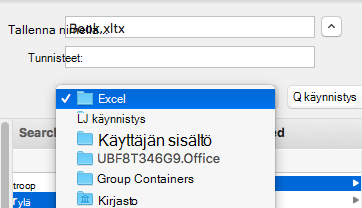
Kirjoita hakukenttään "käynnistys" ja paina rivinvaihtonäppäintä.
Kaksoisnapsauta hakutuloksissa Käynnistys-kansiota , kaksoisnapsauta Excel-kansiota ja valitse sitten Tallenna.
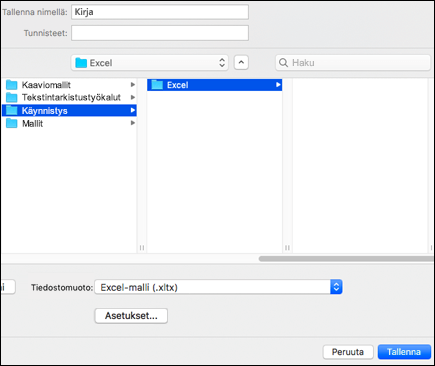
Tätä tiedostoa käytetään uutena työkirjamallina vain, jos sen nimi on Kirja.xltx tai Kirja.xltm.Sulje Excel ja avaa se uudelleen, jotta uusi malli tulee voimaan.
Omat mallit -kansion sijainnin muuttaminen
Omat mallit -kansioon voit tallentaa mukautetut mallit. Ne näkyvät Henkilökohtaiset-välilehdessä, kun valitset Excelissä Uusi mallista -vaihtoehdon.
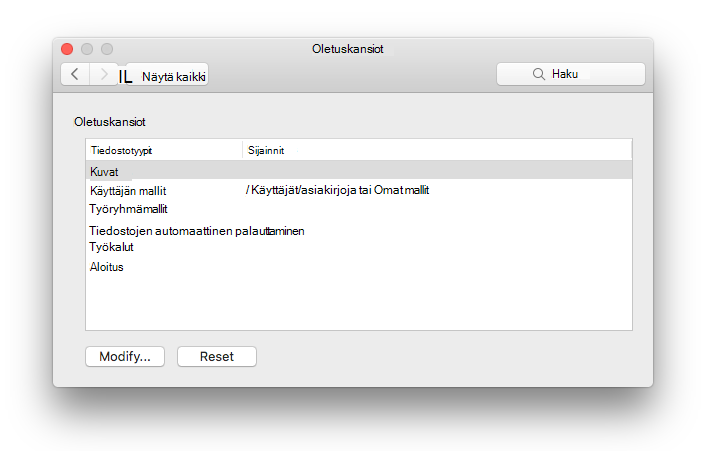
- Omat mallit -kansion voi määrittää Microsoft Word, koska Word ja Excel käyttävät kansiota. Jos haluat muuttaa henkilömallien sijaintia, käynnistä Microsoft Word ja siirry sitten Word-valikkoon > Asetukset > Tiedostojen sijainnit. Valitse User Templates ja aseta se haluamaasi kansioon.
Change the number of sheets in new workbooks
- Valitse Excel-valikossa Asetukset.
- Valitse Sisällön tuottaminen -kohdassa Yleiset .
- Kirjoita Uuden työkirjan taulukot -ruutuun työkirjaan haluamasi taulukoiden määrä.
Uusien taulukoiden fontin ja fonttikoon muuttaminen
Voit muuttaa oletusfonttia, jota Excel käyttää akiessasi uutta työkirjaa. Jokaisen Excel-työkirjan oletustekstin leipätekstin fontti on 12.
Valitse Excel-valikossa Asetukset.
Valitse Sisällön tuottaminen -kohdassa Yleiset
.Valitse Oletusfontti-luettelosta haluamasi fontti.
Kirjoita tai valitse fonttikoko Fonttikoko-luettelossa .
Huomautus
Sinun on suljettava Excel ja avattava se uudelleen, jotta voit alkaa käyttää uutta oletusfonttia ja -fonttikokoa. Uutta oletusfonttia ja -fonttikokoa käytetään vain Excelin avaamisen jälkeen luotavissa uusissa työkirjoissa. Tämä ei vaikuta aiemmin luotuihin työkirjoihin.
Excel-työkirjavalikoiman piilottaminen Exceliä avattaessa
- Valitse Excel-valikossa Asetukset.
- Valitse Sisällön tuottaminen -kohdassa Yleiset .
-
Poista Avaa työkirjavalikoima, kun Excel avataan -valintaruudun valinta.
Kun seuraavan kerran avaat Excelin, se avaa tyhjän työkirjan.