Voit määrittää kaavojen esitystavan seuraavilla tavoilla:
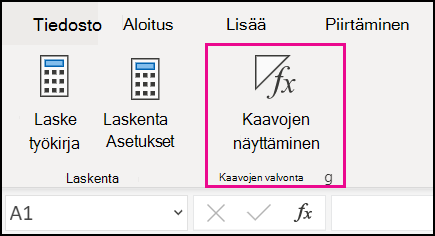
Kaavojen ja niiden tulosten näyttäminen valintanauhassa
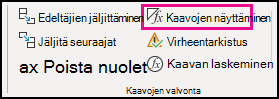
Voit vaihtaa kaavojen ja tulosten näyttämisen välillä valitsemalla Kaavat ja valitsemalla sitten Näytä kaavat .
Kaavojen ja niiden tulosten näyttäminen näppäimistöllä
Paina CTRL + ` (heittomerkki).
Kaavan näkymisen estäminen kaavarivillä
Huomautus
Tämä toiminto estää myös kaavoja sisältävien solujen muokkaamisen.
- Valitse se solualue, jonka kaavat haluat piilottaa. Voit valita myös muita kuin vierekkäisiä solualueita tai koko laskentataulukon.
- Valitse Aloitus>Muotoile>solut.
- Poista Suojaus-välilehden Piilotettu-valintaruudun valinta.
- Valitse OK.
- Valitse Tarkista>Suojaa taulukko.
- Varmista, että Suojaa työkirja ja lukittujen solujen sisältö -valintaruutu on valittuna, ja valitse sitten OK.
Piilotettujen kaavojen tuominen näkyviin poistamalla suojaus
Valitse Tarkista-välilehti ja sitten Poista taulukon suojaus. Jos Poista taulukon suojaus -painike ei ole käytettävissä, poista Jaettu työkirja -ominaisuus ensin käytöstä.
Jos et halua piilottaa kaavoja, kun laskentataulukko suojataan myöhemmin, napsauta soluja hiiren kakkospainikkeella ja valitse Muotoile solut. Poista Suojaus-välilehden Piilotettu-valintaruudun valinta.