
Jos haluat näyttää laskentataulukon solun sisällön muodossa, tekstiruudussa tai kaavion osassa, linkitä muoto, tekstiruutu tai kaavion osa soluun, joka sisältää näytettävät tiedot. Kamera-komennon avulla voit myös näyttää solualueen sisällön linkittämällä solualueen kuvaan.
Koska solu tai solualue on linkitetty grafiikkaobjektiin, kaikki kyseisen solun tai solualueen tietoihin tekemäsi muutokset näkyvät automaattisesti grafiikkaobjektissa.
Solun sisällön näyttäminen dynaamisesti laskentataulukon muodossa tai tekstiruudussa
Jos laskentataulukossa ei ole muotoa tai tekstiruutua, lisää sellainen:
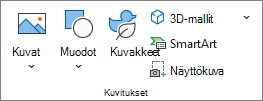
Jos haluat lisätä muodon, valitse Lisää-välilehdenKuvitukset-ryhmästäMuodot ja valitse sitten muoto, jota haluat käyttää.
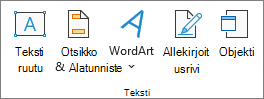
Jos haluat lisätä tekstiruudun, valitse Lisää-välilehdenTeksti-ryhmästäTekstiruutu ja piirrä tekstiruutu haluamasi kokoiseksi vetämällä.
Valitse laskentataulukosta muoto tai tekstiruutu, johon haluat linkittää solun sisällön.
Kirjoita kaavariville yhtäläisyysmerkki (=).
Valitse laskentataulukon solu, joka sisältää tiedot tai tekstin, johon haluat linkittää.
Vihje
Voit myös kirjoittaa viittauksen laskentataulukon soluun. Sisällytä taulukon nimi ja sen jälkeen huutomerkki; esimerkiksi =Taul1! F2.
Paina ENTER-näppäintä.
Solun sisältö tulee näkyviin valitsemaasi muotoon tai tekstiruutuun.
Huomautus
Et voi käyttää tätä menetelmää vapaan piirron, viivan tai yhdistimen muodossa.
Kaavion otsikon, otsikon tai tekstiruudun solun sisällön näyttäminen dynaamisesti
Valitse kaaviossa otsikko, otsikko tai tekstiruutu, jonka haluat linkittää laskentataulukon soluun. Voit valita sen kaavion osien luettelosta seuraavasti:
Valitse kaavio.
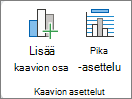
Tämä toiminto tuo näkyviin Kaaviotyökalut, johon lisätään Kaavion rakennenäkymä - ja Muotoilu-välilehdet .Valitse Kaavion rakenne -välilehden Kaavion asettelu -ryhmässä Lisää kaavion osa. Valitse sitten kaavion osa, jota haluat käyttää.
Kirjoita kaavariville yhtäläisyysmerkki (=).
Valitse laskentataulukosta solu, joka sisältää kaavion otsikossa, selitteessä tai tekstiruudussa näkyvät tiedot.
Vihje
Voit myös kirjoittaa viittauksen laskentataulukon soluun. Kirjoita taulukon nimi ja sen jälkeen huutomerkki, esimerkiksi Taul1! F2.
Paina ENTER-näppäintä.
Solun sisältö näkyy valitsemassasi otsikossa, selitteessä tai tekstiruudussa.
Solualueen sisällön näyttäminen dynaamisesti kuvassa
Lisää Kamera pikatyökaluriville, jos et ole vielä lisännyt sitä .
- Napsauta työkalurivin vieressä olevaa nuolta ja valitse sitten Lisää komentoja.
- Valitse Valitse komennoista -kohdassa Kaikki komennot.
- Valitse luettelosta Kamera, valitse Lisää ja valitse sitten OK.
Valitse solualue.
Valitse pikatyökaluriviltä Kamera.
Napsauta laskentataulukon tai kaavion kohtaa, johon haluat lisätä solualueen kuvan.
Kuvassa näkyy solualueen sisältö.Jos haluat muotoilla kuvaa tai tehdä muita toimintoja, napsauta kuvaa hiiren kakkospainikkeella ja valitse komento.
Voit esimerkiksi muuttaa reunaa tai muuttaa taustan läpinäkyväksi valitsemalla Muotoile kuvaa -komennon.
Tarvitsetko lisätietoja?
Voit aina kysyä neuvoa Excel Tech Community -yhteisön asiantuntijalta tai saada tukea yhteisöistä.