
Voit saada osake- ja maantiedetietoja Exceliin. Sinun tarvitsee vain kirjoittaa tekstiä soluun ja muuntaa se Osakkeet- tai Maantiede-tietotyypiksi. Näitä kahta tietotyyppiä pidetään linkitettyinä tietotyyppeinä , sillä niissä on yhteys online-tietolähteeseen. Tämän yhteyden avulla Exceliin voidaan tuoda monipuolista ja mielenkiintoista tietoa, jota voidaan sitten työstää ja päivittää.
Huomautus
Jos Excel tunnistaa kirjoittamasi tiedot vaihdettavaksi rahoitusvälineeksi tai maantieteelliseksi sijainniksi, se ehdottaa linkitetyn tietotyypin määrittämistä puolestasi (Osakkeet tai Maantiede).
Jos haluat selvittää, mitä muita tietotyyppejä on käytettävissä, tutustu artikkeliin Mitkä linkitetyt tietotyypit ovat käytettävissä Excelissä?
Huomautus
Osakkeet- ja Maantiede-tietotyypit ovat käytettävissä vain Microsoft 365 -tileillä tai niillä, joilla on maksuton Microsoft-tili. Sinulla on myös oltava englanti, ranska, saksa, italia, espanja tai portugali lisättynä Officen kieliasetuksiin.
Osakkeet
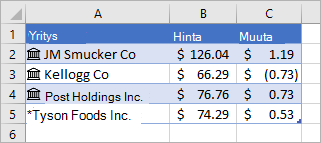 Yllä olevassa kuvassa yritysten nimet sarakkeessa A sisältävät solut ovat Osakkeet-tietotyyppiä. Tiedät sen, koska niissä on tämä kuvake:
  . Osakkeet-tietotyyppi on yhdistetty verkkolähteeseen, joka sisältää lisätietoja. Sarakkeet B ja C poimivat kyseiset tiedot. Tarkemmin sanottuna hinnan ja hintamuutoksen arvot poimitaan Osakkeet-tietotyypistä sarakkeessa A.
Etsitkö helppoa tapaa noutaa historiallisia taloudellisia tietoja? Kokeile OSAKEHISTORIA-funktiota.
Maantiede
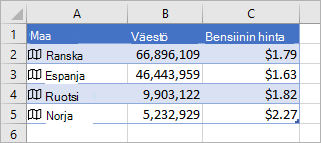 Tässä esimerkissä sarake A sisältää solut, joiden tietotyyppinä on Maantiede. Geography-kuvakkeen
  osoittaa tämän. Tämä tietotyyppi on yhdistetty verkkolähteeseen, joka sisältää lisätietoja. Sarakkeet B ja C poimivat kyseiset tiedot. Tarkemmin sanottuna asukasluvun ja bensiinin hinnan arvot poimitaan Maantiede-tietotyypistä sarakkeessa A.
Kirjoita tekstiä soluihin. Jos haluat osaketietoja, kirjoita korkosymboli, yrityksen nimi tai rahaston nimi kuhunkin soluun. Jos haluat maantieteellisiä tietoja, kirjoita maan, provinssin, alueen tai kaupungin nimi kuhunkin soluun.
Valitse sitten solut.
Aluksi kannattaa luoda Excel-taulukko, vaikka se ei olekaan pakollista. Tämän ansiosta online-tietojen poimiminen helpottuu myöhemmin. Jos haluat luoda taulukon, valitse Lisää>taulukko.
Kun solut ovat edelleen valittuina, siirry Tiedot-välilehteen ja valitse joko Osakkeet tai Maantiede.
Jos Excel havaitsee yhteyden soluissa olevan tekstin ja Microsoftin verkkolähteen välillä, se muuntaa tekstin joko Osakkeet- tai Maantiede-tietotyypiksi. Tunnistat muuntamisen kuvakkeista osakkeiden kohdalla:
ja tämä kuvake maantieteelle:
Valitse vähintään yksi tietotyypiksi määritetty solu, niin Lisää tiedot -painike tulee näkyviin
 tulee näkyviin. Napsauta tätä painiketta ja napsauta sitten kentän nimeä poimiaksesi lisätietoja. Esimerkiksi osakkeille voit valita hinnan ja maantieteellisen sijainnin asukkaaksi.
Voit lisätä kenttiä napsauttamalla Lisää tiedot -painiketta uudelleen. Jos käytät taulukkoa, tässä on yksi vinkki: Kirjoita kentän nimi otsikkoriville. Jos kirjoitat esimerkiksi osakkeen otsikkoriviin Muutos , hintasarake tulee näkyviin.
Huomautus
Jos näet
 sijaan, Excelillä on vaikeuksia yhdistää teksti Microsoftin verkkolähteiden tietoihin. Korjaa mahdolliset kirjoitusvirheet ja paina sitten Enter-näppäintä, jolloin Excel pyrkii etsimään vastaavat tiedot. Voit myös napsauttaa , jolloin valitsinruutu tulee näkyviin. Hae haluamiasi tietoja muutamalla hakusanalla, valitse haluamasi tiedot ja napsauta sitten Valitse-painiketta.
Jos haluat saada ajantasaiset tiedot tietotyypeistäsi, napsauta linkitetyn tietotyypin solua hiiren kakkospainikkeella ja valitse Päivitä tietotyyppi.> Tällä tavalla valitsemasi solu päivittyy samoin kuin muut solut, joissa on sama tietotyyppi.
Muita toimintoja
Tietojen päivittäminen
Linkitetyt tietotyypit muodostavat yhteyden online-tietolähteeseen. Kun olet muuntanut tekstin linkitetyksi tietotyypiksi, työkirjaan muodostetaan ulkoinen tietoyhteys. Jos verkossa olevat tiedot muuttuvat, saat uudet tiedot taulukkoon päivittämällä tietueet Excelistä. Päivitä tiedot napsauttamalla linkitetyn tietotyypin solua hiiren kakkospainikkeella ja valitsemalla Päivitä tietotyyppi>. Tällä tavalla valitsemasi solu päivittyy samoin kuin muut solut, joissa on sama tietotyyppi.
Jos haluat päivittää kaikki linkitetyt tietotyypit ja kaikki työkirjassa mahdollisesti olevat tietoyhteydet (mukaan lukien kyselyt, muut tietoyhteydet ja Pivot-taulukot), valitse Tietojen>päivitys tai paina näppäinyhdistelmää Ctrl+Alt+F5.
Löydä lisää tietoja korttien avulla
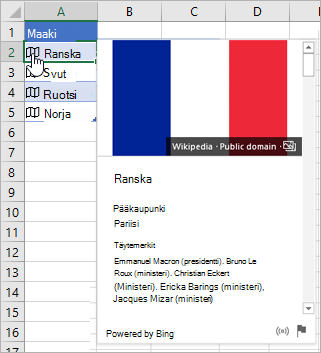
Kun olet muuntanut tekstin Osakkeet- tai Maantiede-tietotyypiksi, soluun ilmestyy kuvake. Kun kuvaketta napsautetaan, näkyviin tulee kortti. Kortissa on luettelo kentistä ja niitä vastaavista arvoista. Tiedoista riippuen kenttä–arvo-pareja voi olla useita.
Tässä kuvassa on esimerkiksi Ranskan kortti. Pääoma on yksi Ranskan käytettävissä olevista kentistä. Pariisi on kyseisen kentän arvo. Täytemerkki(t) on toinen kenttä, ja täytemerkkien nimet ovat arvoja.
Voit tuoda lisää kenttä–arvo-pareja näkyviin vierittämällä korttia alaspäin.
Jos haluat tietää, mistä kentät ja arvot ovat peräisin, kortin alareunassa näkyy Powered by -merkintä.
Kenttien lisääminen korttien avulla
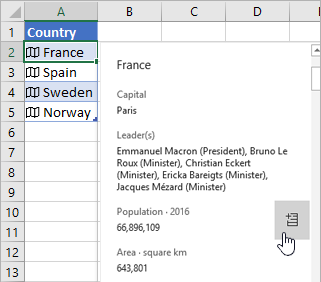
Voit lisätä kenttiä myös korteista. Kun kortti on auki, siirrä osoitin kentän päälle. Napsauta sitten Pura-painiketta
Tietotyyppeihin viittaavien kaavojen kirjoittaminen
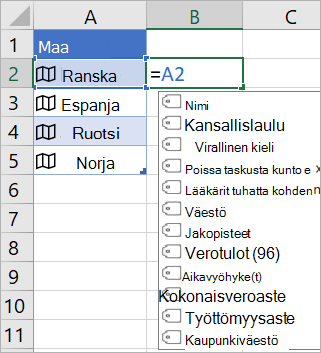
Myös Osakkeet- tai Maantiede-tietotyyppien arvoja hyödyntävien kaavojen kirjoittaminen on mahdollista. Siitä voi olla apua, jos tiedot eivät ole taulukossa. Kirjoita esimerkiksi =A2 , jolloin näkyviin tulee Excelin automaattisen täydennyksen valikko, jossa näkyvät käytettävissä olevat kentät sanalle "Ranska". Voit myös kirjoittaa "pisteen", esimerkiksi: =A2. Valikko tulee myös näkyviin. Lisätietoja on artikkelissa Ohjeet tietotyyppeihin viittaavien kaavojen kirjoittamiseen.
Tarvitsetko apua linkitettyjen tietotyyppien kanssa?
Ohjeet tietotyyppeihin viittaavien kaavojen kirjoittamiseen
Linkitettyihin tietotyyppeihin liittyvät usein kysytyt kysymykset ja vinkit
Mitä linkitettyjä tietotyyppejä on käytettävissä?