
Merkitse päivämäärätaulukoksi -valintaikkuna tulee näkyviin, kun napsautat Merkitse päivämäärätaulukoksi -painiketta tai valitset Power Pivot -ikkunan Rakenne-välilehdessäPäivämäärätaulukon asetukset. Merkitse päivämäärätaulukoksi -valintaikkunassa voit määrittää yksilöllisen päivämääräsarakkeen, jonka avulla voit käyttää kehittyneitä päivämääräsuodattimia PowerPivot-tietoihin Excelin Pivot-raporteissa.
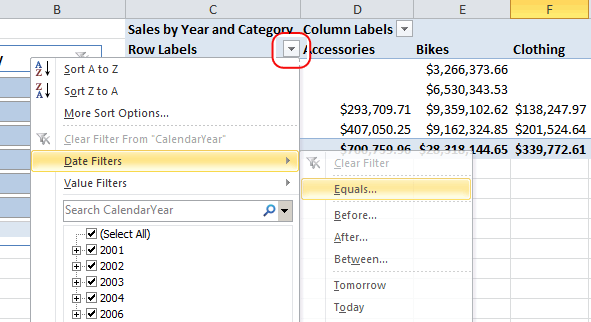
Kehittyneet päivämääräsuodattimet tulevat näkyviin pivot-taulukon tai pivot-kaavion rivi- ja sarakeotsikoissa, kun lisäät kentän päivämäärätaulukosta Power Pivotin kenttäluettelon riviotsikoihin tai sarakeotsikoihin.
Päivämäärän ominaisuuksien muuttaminen
- Valitse Power Pivot -ikkunassa taulukko, joka sisältää päivämääriä.
- Valitse Rakenne-välilehdessä Merkitse päivämäärätaulukoksi.
- Valitse valintaikkunassa sarake, joka sisältää yksilöllisiä arvoja ilman tyhjiä arvoja.
- Valitse OK.
Lisäsuodattimien käyttäminen
- Siirry samassa työkirjassa olevaan Pivot-taulukkoon tai -kaavioon.
- Lisää sarake päivämäärätaulukosta Power Pivotin kenttäluettelon Sarakeotsikot - tai Riviotsikot-alueelle .
- Napsauta Pivot-taulukon Sarakeotsikot - tai Riviotsikot-kohdan vieressä olevaa alanuolta.
- Valitse Päivämääräsuodattimet ja valitse sitten suodatin luettelosta.
Sivun alkuun