
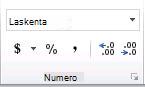
Jos haluat näyttää luvut rahasummina, muotoile ne valuutoiksi. Voit tehdä sen lisäämällä muotoiltaviin soluihin joko Valuutta- tai Laskenta-lukumuotoilun. Lukumuotoiluvaihtoehdot ovat Aloitus-välilehden Numero-ryhmässä.
Sisältö
- Lukujen muotoileminen valuuttana
- Valuuttamuotoilun poistaminen
- Valuutta- ja Laskenta-muotoilun erot
- Tietyt valuuttamuotoiluasetukset sisältävän työkirjamallin luominen
Lukujen muotoileminen valuuttana
Voit näyttää luvun käyttämällä oletusvaluuttasymbolia valitsemalla haluamasi solun tai solualueen ja valitsemalla sitten Kirjanpidon lukumuoto Aloitus-välilehdenNumero-ryhmässä. (Jos haluat käyttää sen sijaan Valuutta-muotoilua, valitse solut ja paina näppäinyhdistelmää Ctrl+Vaihto+$.)
Jos haluat käyttää jommankumman muotoilun lisäasetuksia tai muuttaa muita valinnan muotoiluasetuksia, toimi seuraavasti.
Valitse muotoiltavat solut
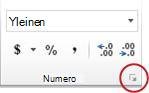
Valitse Aloitus-välilehdessäLuku-kohdan vieressä oleva numeromuotoilun avain.
Vihje
Voit avata Muotoile solut -valintaikkunan myös Ctrl+1-näppäinyhdistelmällä.
Valitse Muotoile solut -valintaikkunan Luokka-luettelostaValuutta tai Laskenta.
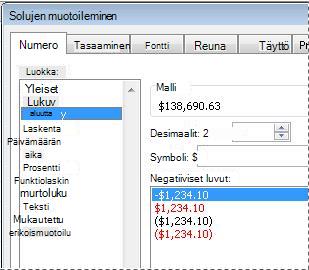
Valitse haluamasi valuuttatunnus Symboli-ruudusta .
Huomautus
Jos haluat näyttää raha-arvon ilman valuuttasymbolia, voit valita Ei mitään.
Lisää Desimaalit-ruutuun desimaalimäärä, jonka haluat näkyvän luvussa. Jos esimerkiksi haluat, että solussa lukee 138 691 € eikä 138 690,63 €, kirjoita Desimaalit-ruutuun numero 0.
Kun teet muutoksia, katso, miltä luku näyttää Malli-ruudussa. Siinä näkyy, miten tekemäsi muutokset vaikuttavat numeron ulkoasuun.
Valitse Negatiiviset luvut -ruudusta haluamasi negatiivisten lukujen näyttötyyli. Jos et pidä nykyisistä negatiivisten lukujen näyttövaihtoehdoista, voit luoda oman lukumuotoilun. Lisätietoja mukautettujen muotoilujen luomisesta on kohdassa Mukautetun lukumuotoilun luominen tai poistaminen.
Huomautus
Negatiiviset luvut -ruutu ei ole käytettävissä, kun valittuna on Laskennan lukumuoto. Tämä johtuu siitä, että laskennassa negatiiviset luvut näytetään sulkeissa.
Sulje Muotoile solut -valintaikkuna valitsemalla OK.
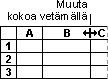
Jos Excel näyttää solussa ##### sen jälkeen, kun olet lisännyt valuuttamuotoilun tietoihin, solu ei ehkä ole riittävän leveä tietojen näyttämiseen. Voit laajentaa saraketta kaksoisnapsauttamalla sen sarakkeen oikeaa reunaa, jossa virheen ##### sisältävät solut ovat. Tämä sovittaa sarakkeen koon lukuun automaattisesti. Voit myös vetää oikeaa reunaa, kunnes sarakkeet ovat haluamasi kokoiset.
Sivun alkuun
Valuuttamuotoilun poistaminen
Jos haluat poistaa valuuttamuotoilun, palauta lukumuotoilu seuraavien ohjeiden mukaisesti.
- Valitse solut, joissa on valuuttamuotoilua.
- Valitse Aloitus-välilehdenNumero-ryhmässäYleiset.
Soluissa, joissa on käytössä Yleinen-muotoilu, ei ole mitään erityistä lukumuotoilua.
Sivun alkuun
Valuutta- ja Laskenta-muotoilun erot
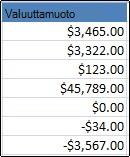
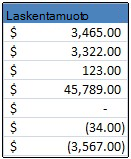
Sekä Valuutta- että Laskenta-muotoilulla voidaan muotoilla rahasummia. Näiden kahden muotoilun väliset erot on kerrottu seuraavassa taulukossa.
| Muoto | Kuvaus | Esimerkki |
|---|---|---|
| Valuutta | Kun lisäät lukuun Valuutta-muotoilun, solun viimeisen numeron perään tulee näkyviin rahayksikön tunnus. Voit määrittää käytettävien desimaalien määrän sekä sen, haluatko käyttää tuhaterotinta ja kuinka haluat negatiivisten lukujen näkyvän. Vinkki: Voit lisätä Valuutta-muotoilun nopeasti valitsemalla muotoiltavan solun tai solualueen ja painamalla näppäinyhdistelmää Ctrl+Vaihto+$. |
|
| Muotoilu | Kuvaus | Esimerkki |
|---|---|---|
| Laskenta | Kirjanpito-muotoilua käytetään rahasummien muotoiluun aivan kuin Valuutta-muotoiluakin. Mutta tämä muotoilu kohdistaa rahayksikön tunnukset ja desimaalipilkut sarakkeeseen. Lisäksi Kirjanpito-muotoilu näyttää nollat viivoina ja negatiiviset luvut sulkeissa. Kuten Valuutta-muotoilussa, voit määrittää, kuinka monta desimaalia haluat näkyvän ja haluatko käyttää tuhaterotinta. Jos haluat muuttaa negatiivisten lukujen oletusmuotoilua, sinun on luotava sitä varten mukautettu lukumuotoilu. Vinkki: Voit lisätä Kirjanpito-muotoilun nopeasti valitsemalla muotoiltavan solun tai solualueen. Valitse Aloitus-välilehdenNumero-ryhmässäKirjanpidon lukumuoto Kirjanpidon . Jos haluat näyttää muun valuuttasymbolin kuin oletusvaluuttatunnuksen, napsauta Kirjanpidon lukumuoto - vieressä olevaa nuolta ja valitse sitten jokin muu valuuttasymboli. |
|
Sivun alkuun
Tietyt valuuttamuotoiluasetukset sisältävän työkirjamallin luominen
Jos käytät valuuttamuotoiluja työkirjoissasi usein, voit säästää aikaa luomalla työkirjan, joka sisältää tarvittavat valuuttamuotoiluasetukset, ja tallentamalla sen sitten mallina. Tämän mallin pohjalta voit sitten luoda muita työkirjoja.
Työkirjan luominen.
Valitse laskentataulukko tai laskentataulukot, joiden oletuslukumuotoilun haluat vaihtaa.
Laskentataulukoiden valitseminenValittava kohde Toteutus Yksittäinen laskentataulukko Valitse taulukonvalitsin.

Jos et näe haluamaasi välilehteä, tuo se näkyviin valitsemalla valitsimien vierityspainikkeet, ja valitse sitten välilehti.

Vähintään kaksi vierekkäistä taulukkoa Valitse ensimmäisen laskentataulukon välilehti. Pidä sitten vaihtonäppäintä alhaalla, kun valitset viimeisen valittavan taulukon välilehden. Vähintään kaksi taulukkoa, jotka eivät sijaitse vierekkäin Valitse ensimmäisen laskentataulukon välilehti. Pidä sitten CTRL-näppäintä alhaalla ja valitse muiden valittavien taulukoiden valitsimet. Työkirjan kaikki laskentataulukot Napsauta taulukonvalitsinta hiiren kakkospainikkeella ja valitse pikavalikosta Valitse kaikki taulukot . Vihje
Kun olet valinnut useita laskentataulukoita, taulukon yläreunan otsikkorivillä näkyy teksti [Ryhmä]. Voit peruuttaa usean samasta työkirjasta valitun laskentataulukon valinnan napsauttamalla mitä tahansa valintaan sisältymätöntä taulukkoa. Jos näkyvissä ei ole yhtään valitsematonta taulukkoa, napsauta valitun taulukon valitsinta hiiren kakkospainikkeella ja valitse sitten Pura taulukoiden ryhmittely.
Valitse muotoiltavat solut tai sarakkeet ja lisää niihin valuuttamuotoilu.
Tee muut haluamasi mukautukset työkirjaan ja tallenna se sitten mallina seuraavasti:
Työkirjan tallentaminen mallina
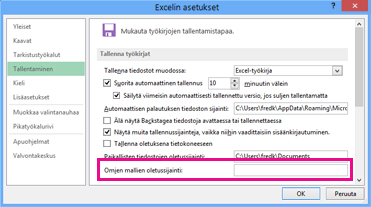
Jos tallennat työkirjan mallina ensimmäistä kertaa, aloita määrittämällä omien mallien oletussijainti:
- Valitse Tiedosto ja valitse sitten Asetukset.
- Valitse Tallenna ja kirjoita sitten Tallenna työkirjat -kohdan omien mallien sijaintiin polku Omien mallien oletussijainti -ruutuun.
Tämä polku on yleensä: C:\Käyttäjät\Julkiset asiakirjat\Omat mallit.
- Valitse OK.
Kun tämä asetus on määritetty, kaikki Omat mallit -kansioon tallentamasi mukautetut mallit näkyvät automaattisesti Uusi-sivunHenkilökohtaiset-kohdassa (Tiedosto>Uusi).
Valitse Tiedosto ja valitse sitten Vie.
Valitse Vie-kohdassaMuuta tiedostotyyppi.
Kaksoisnapsauta Työkirjan tiedostotyypit -ruudussa Malli-painiketta.
Kirjoita mallille nimi Tiedostonimi-ruutuun.
Valitse Tallenna ja sulje sitten malli.
Malliin perustuvan työkirjan luominen
- Valitse Tiedosto ja valitse sitten Uusi.
- Valitse Henkilökohtainen.
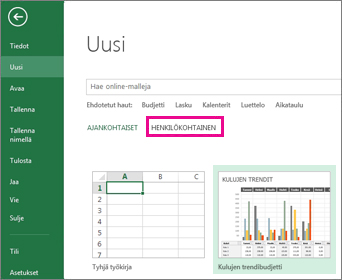
- Kaksoisnapsauta juuri luomaasi mallia.
Excel luo malliisi perustuvan uuden työkirjan.
Sivun alkuun