
Opettele luomaan kaavoja ja suorittamaan laskutoimituksia ja ratkaisemaan ongelmia valmiiden funktioiden avulla.
Tärkeää
Kaavojen ja joidenkin Excel-laskentataulukkofunktioiden lasketut tulokset saattavat olla hieman erilaisia x86- tai x86-64-arkkitehtuuria käyttävän Windows-tietokoneen ja ARM-arkkitehtuuria käyttävän Windows RT PC:n välillä. Lisätietoja eroavaisuuksista .
Tärkeää
Tässä artikkelissa käsitellään XHAKU- ja PHAKU-funktioita, jotka ovat samankaltaisia. Kokeile uutta XHAKU-funktiota , PHAKU-funktion parannettua versiota, joka toimii mihin tahansa suuntaan ja palauttaa tarkat vastineet oletusarvoisesti. Se on edeltäjää helpompi ja kätevämpi käyttää.
Muiden solujen arvoihin viittaavan kaavan kirjoittaminen
Valitse solu.
Kirjoita yhtäläisyysmerkki (=).
Huomautus
Excelin kaavat alkavat aina yhtäläisyysmerkillä.
Valitse solu tai kirjoita sen osoite valittuun soluun.
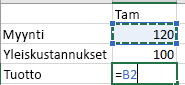
Anna operaattori. Käytä esimerkiksi
-vähennyslaskua varten.Valitse seuraava solu tai kirjoita sen osoite valittuun soluun.

Paina Enter-näppäintä. Laskutoimituksen tulos näytetään solussa, jossa kaava on.
Kaavan tarkasteleminen
Kun kirjoitat kaavan soluun, se näkyy myös kaavarivillä.

Jos haluat nähdä kaavan kaavarivillä, valitse solu.

Valmiin funktion sisältävän kaavan lisääminen
Valitse tyhjä solu.
Kirjoita yhtäläisyysmerkki
=ja kirjoita sitten funktio. Kirjoita=SUMesimerkiksi saadaksesi kokonaismyynnin.Kirjoita aloittava sulkumerkki.
(Valitse solualue ja kirjoita sitten sulkeva sulkumerkki.
)
Saat tuloksen painamalla Enter-näppäintä.
Lataa kaavojen opetusohjelman työkirja
Lataa Kaavojen käytön aloittaminen -työkirja. Jos et ole käyttänyt Exceliä tai vaikka sinulla olisi hieman kokemusta siitä, voit käydä läpi Excelin yleisimmät kaavat tässä esittelyssä. Aitojen esimerkkien ja hyödyllisten visualisointien avulla voit käyttää SUMMA-, LASKE-, KESKIARVO- ja PHAKU-funktioita ammattimaisesti.
Perehtyminen kaavoihin
Saat lisätietoja tietyistä kaavaelementeistä selaamalla seuraavan luettelon yksittäisiä osia.
Excel-kaavan osat
Kaava voi sisältää myös funktioita, viittauksia, operaattoreita ja vakioita.
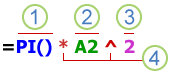
- Funktiot: PII()-funktio palauttaa piin arvon: 3,142...
- Viitteet: A2 palauttaa solun A2 arvon.
- Vakiot: suoraan kaavaan kirjoitettavia lukuja tai tekstiarvoja, esimerkiksi luku 2.
- Operaattorit: ^-operaattori (sirkumfleksi) korottaa luvun potenssiin, ja *-operaattori (tähti) kertoo luvut.
Vakioiden käyttäminen Excel-kaavoissa
Vakio on arvo, jota ei lasketa ja joka pysyy aina samana. Esimerkiksi päivämäärä 9.10.2008, luku 210 ja teksti "Osavuositulos" ovat vakioita. Lauseke tai lausekkeen tuloksena saatava arvo ei ole vakio. Jos käytät kaavassa vakioita soluviittausten sijasta (esimerkiksi =30+70+110), tulos muuttuu vain, jos muutat kaavaa. Yleensä on parasta sijoittaa vakiot yksittäisiin soluihin, joissa voit tarvittaessa helposti muuttaa niitä, ja viitata sitten soluihin kaavoissa.
Viittausten käyttäminen Excel-kaavoissa
Viittaus osoittaa laskentataulukon solun tai solualueen ja kertoo Excelille, mistä kaavassa käytettävät arvot tai tiedot etsitään. Viittausten avulla voit sisällyttää laskentataulukon eri osien tietoja yhteen kaavaan tai yhden solun arvoa useisiin kaavoihin. Voit myös viitata saman työkirjan ja muiden taulukoiden soluihin ja muihin työkirjoihin. Viittauksia muissa työkirjoissa oleviin soluihin kutsutaan linkeiksi tai ulkoisiksi viittauksiksi.
A1-viittaustyyli
Oletusarvon mukaan Excel käyttää A1-viittaustyyliä, jossa sarakkeisiin viitataan kirjaimilla (A–XFD, yhteensä 16 384 saraketta) ja riveihin numeroilla (1–1 048 576). Näitä kirjaimia ja numeroita kutsutaan rivi- ja saraketunnuksiksi. Voit luoda viittauksen soluun kirjoittamalla sarakkeen kirjaimen ja rivin numeron peräkkäin. Esimerkiksi B2 viittaa sarakkeen B ja rivin 2 leikkauskohtaan.
| Solut: | Yleismerkki |
|---|---|
| Solu sarakkeessa A ja rivillä 10 | A10 |
| Solualue sarakkeessa A ja riveillä 10–20 | A10:A20 |
| Solualue rivillä 15 ja sarakkeissa B–E | B15:E15 |
| Kaikki solut rivillä 5 | 5:5 |
| Kaikki solut riveillä 5–10 | 5:10 |
| Kaikki solut sarakkeessa H | H:H |
| Kaikki solut sarakkeissa H–J | H:J |
| Solualue sarakkeissa A–E ja riveillä 10–20 | A10:E20 |
Viittaus saman työkirjan toisen laskentataulukon soluun tai solualueeseen
Seuraavassa esimerkissä KESKIARVO-funktio laskee samassa työkirjassa olevan Markkinointi-nimisen laskentataulukon alueen B1:B10 keskiarvon.
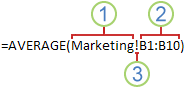
- Viittaa Markkinointi-nimiseen laskentataulukkoon
- Viittaa solualueeseen B1–B10
- Huutomerkki (!) erottaa laskentataulukon viittauksen solualueen viittauksesta
Huomautus
Jos viitatussa laskentataulukossa on välilyöntejä tai numeroita, lisää heittomerkit (') laskentataulukon nimen eteen ja jälkeen, esimerkiksi ='123'! A1 tai ='Tammikuun myynti'! A1.
Suorien, suhteellisten ja sekaviittausten ero
Suhteelliset viittaukset
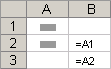
Kaavan suhteellinen soluviittaus (esimerkiksi A1) perustuu kaavan sisältävän solun ja viitattavan solun suhteelliseen sijaintiin. Jos kaavan sisältävän solun sijainti muuttuu, myös viittaus muuttuu. Jos kopioit kaavan tai täytät sen rivin muihin soluihin tai sarakkeessa alempana oleviin soluihin, viittaus muuttuu automaattisesti. Uudet kaavat käyttävät oletusarvoisesti suhteellisia viittauksia. Jos esimerkiksi kopioit tai täytät suhteellisen viittauksen solusta B2 soluun B3, se muuttuu automaattisesti viittauksesta =A1 viittaukseksi =A2.
Suorat viittaukset
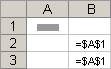
Kaavan suora soluviittaus, kuten $A$1, viittaa aina tietyssä sijainnissa olevaan soluun. Vaikka kaavan sisältävän solun sijainti muuttuisi, suora viittaus pysyy ennallaan. Jos kopioit kaavan rivin muihin soluihin tai sarakkeessa alempana oleviin soluihin, suora viittaus ei muutu. Oletusarvon mukaan uudet kaavat käyttävät suhteellisia viittauksia, joten ne on ehkä muutettava suoriksi viittauksiksi. Jos esimerkiksi kopioit tai täytät solun B2 suoran viittauksen soluun B3, molemmissa soluissa on sama viittaus =$A$1.
Sekaviittaukset
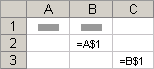
Sekaviittauksessa on joko suora sarakeviittaus ja suhteellinen riviviittaus tai suora riviviittaus ja suhteellinen sarakeviittaus. Suoran sarakeviittauksen muoto on $A1, $B1 ja niin edelleen. Suoran riviviittauksen muoto on A$1, B$1 ja niin edelleen. Jos kaavan sisältävän solun sijainti muuttuu, myös suhteellinen viittaus muuttuu eikä suora viittaus muutu. Jos kopioit tai täytät kaavan rivin muihin soluihin tai sarakkeessa alempana oleviin soluihin, suhteellinen viittaus muuttuu automaattisesti ja suora viittaus ei. Jos esimerkiksi kopioit tai täytät sekaviittauksen solusta A2 soluun B3, viittaus =A$1 muuttuu viittaukseksi =B$1.
Kolmiulotteinen viittaustapa
Kätevä tapa viitata useisiin laskentataulukoihin
Käytä kolmiulotteista viittausta, kun haluat analysoida työkirjan eri laskentataulukoissa olevia saman solun tai saman solualueen tietoja. Kolmiulotteinen viittaus sisältää solu- tai alueviittauksen, ja viittausta edeltää laskentataulukoiden nimien alue. Excel käyttää kaikkia viittauksen ensimmäisen ja viimeisen nimen välissä olevia taulukoita. Esimerkiksi =SUMMA(Taula:Taul13!B5) laskee yhteen taulukoiden Taula–Taul13 solun B5 arvot.
- Kolmiulotteisilla viittauksilla voit viitata muiden taulukoiden soluihin, määrittää nimiä ja luoda seuraavia funktioita sisältäviä kaavoja: SUMMA, KESKIARVO, KESKIARVOA, LASKE, LASKE.A, MAKS, MAKSA, MIN, MINA, TULO, KESKIHAJONTA.P, KESKIHAJONTA.S, KESKIHAJONTAA, KESKIHAJONTAPA, VAR.P, VAR.S, VARA ja VARPA.
- Matriisikaavoissa ei voi käyttää kolmiulotteisia viittauksia.
- Kolmiulotteisia viittauksia ei voi käyttää leikkausoperaattorin (yksi välilyönti) kanssa tai kaavoissa, joissa on käytetty implisiittistä leikkauskohtaa.
Mitä tapahtuu, kun siirrät, kopioit, lisäät tai poistat laskentataulukoita?
Seuraavissa esimerkeissä kerrotaan, mitä kolmiulotteiselle viittaukselle tapahtuu, kun viittaukseen sisältyviä taulukoita siirretään, kopioidaan, lisätään tai poistetaan. Esimerkeissä lasketaan yhteen taulukoiden 2–6 solut A2–A5 käyttämällä kaavaa =SUMMA(Taul2:Taul6!A2:A5) .
- Lisääminen tai kopioiminen Jos lisäät tai kopioit taulukoita taulukoiden 2 ja 6 (tämän esimerkin päätepisteet) väliin, Excel sisällyttää laskentaan kaikki arvot lisättyjen taulukoiden soluista A2–A5.
- Poista Jos poistat taulukoita taulukoiden 2–6 välistä, Excel poistaa niiden arvot laskennasta.
- Siirtäminen Jos siirrät taulukoita taulukoiden 2–6 välistä viitatun taulukkoalueen ulkopuolelle, Excel poistaa niiden arvot laskennasta.
- Päätepisteen siirtäminen Jos siirrät taulukon 2 tai 6 sijaintia saman työkirjan sisällä, Excel ottaa laskentaan mukaan päätepisteiden välissä olevan uuden taulukkoalueen.
- Päätepisteen poistaminen Jos poistat taulukon 2 tai 6, Excel muuttaa laskentaa uuden taulukkoalueen mukaisesti.
R1C1-viittaustapa
Voit myös käyttää viittaustapaa, jossa sekä laskentataulukon rivit että sarakkeet numeroidaan. R1C1-viittaustavasta on hyötyä laskettaessa rivien ja sarakkeiden sijainteja makroissa. R1C1-tapaa käytettäessä Excel osoittaa solun sijainnin R-kirjaimella ja rivin numerolla sekä C-kirjaimella ja sarakkeen numerolla.
| Viittaus | Merkitys |
|---|---|
| R[-2]C | Suhteellinen viittaus samassa sarakkeessa kaksi riviä ylempänä olevaan soluun |
| R[2]C[2] | Suhteellinen viittaus kaksi riviä alempana ja kaksi saraketta oikealla olevaan soluun. |
| R2C2 | Suora viittaus toisen rivin ja toisen sarakkeen soluun |
| R[-1] | Suhteellinen viittaus aktiivisen solun yläpuoliseen riviin. |
| R | Suora viittaus samaan riviin |
Kun nauhoitat makron, Excel nauhoittaa jotkin komennot käyttämällä R1C1-viittaustapaa. Jos nauhoitat esimerkiksi komennon, jossa napsautat Summa-painiketta ja lisäät kaavan, joka laskee yhteen alueen solut, Excel nauhoittaa kaavan käyttämällä R1C1-viittauksia A1-viittausten asemesta.
Voit ottaa R1C1-viittaustyylin käyttöön tai poistaa sen käytöstä määrittämällä tai tyhjentämällä R1C1-viittaukset -valintaruudun Asetukset-valintaikkunan Kaavat-luokanKäsiteltäessä kaavoja -osassa. Jos haluat tuoda tämän valintaikkunan näkyviin, valitse Tiedosto-välilehti .
Tarvitsetko lisätietoja?
Voit aina kysyä neuvoa Excel Tech Community -yhteisön asiantuntijalta tai saada tukea yhteisöistä.
Katso myös
- Funktioiden suhteellisten, suorien ja sekaviittausten välillä vaihtaminen
- Laskentaoperaattoreiden käyttäminen Excel-kaavoissa
- Kaavojen laskentajärjestys Excelissä
- Funktioiden ja sisäkkäisten funktioiden käyttäminen Excel-kaavoissa
- Nimien määrittäminen ja käyttäminen kaavoissa
- Matriisikaavoihin liittyviä ohjeita ja esimerkkejä
- Kaavan poistaminen tai siirtäminen
- Viallisten kaavojen ratkaiseminen
- Kaavojen virheiden etsiminen ja korjaaminen
- Excelin pika- ja toimintonäppäimet
- Excelin funktiot (luokittain)