
Opi tuomaan tietoja miltä tahansa sivustolta ja käyttämään taulukontunnistustyökaluja tietojen nopeaan jäsentämiseen ja mallintamiseen.
Mikä on Excelin verkkoyhdistin?
Excelin verkkoyhdistin (eli Nouda tiedot verkosta) on tehokas työkalu, jonka avulla voit muodostaa yhteyden verkkosivustoihin ja tuoda tietoja Excel-työkirjaan. Verkkoyhdistin hyödyntää Excelin Power Query -toiminnon vahvuuksia tietojen tuonnissa. Voit myös päivittää datayhteyden, jotta saat uusimmat päivitykset valituista sivustoista.
Excelin verkkoyhdistimen lisäominaisuudet
Excelin verkkoyhdistimessä on uusia ominaisuuksia ja parannuksia:
Ehdotetut taulukot: Tarjoaa taulukoiden automaattisen tunnistamisen ja ehdottaa taulukoita, jotta voit jäsentää tietoja helposti.
Taulukon lisääminen esimerkkien avulla: Voit antaa esimerkkejä siitä, miltä haluat tietojesi näyttävän, ja valita tekoälyn luomista taulukkorakenteista annettujen esimerkkien perusteella.
Huomautus: Nämä työkalut ovat käytettävissä myös Power BI:ssä.
Näin pääset alkuun
Excelin uusi verkkoyhdistin on saatavilla Office 365 -tilauksen osana. Jos olet Office 365 -tilaaja, lue, miten voit hankkia uusimmat päivitykset. Tarvitset myös Internet-yhteyden, jotta voit käyttää verkkotietolähteitä.
Seuraavissa osissa kuvataan, miten voit muodostaa yhteyden verkkosivustoon, valita tiedot ja tuoda nämä tiedot Exceliin uusia ominaisuuksia käyttämällä:
Voit käyttää Excelin verkkoyhdistintä seuraavasti:
Avaa Excel ja luo uusi työkirja tai avaa aiemmin luotu työkirja.
Siirry Tiedot-välilehteen ja valitse Verkosta
(tai Hae tiedot > Muista lähteistä > verkosta)Kirjoita sen verkkosivun URL-osoite, josta haluat poimia tietoja. Tässä artikkelissa käytämme Microsoft Storen verkkosivua ja näytämme, miten tämä yhdistin toimii.
Jos haluat seurata mukana, voit käyttää Microsoft Storen URL-osoitetta , jota käytämme tässä artikkelissa: https://www.microsoft.com/store/top-paid/games/xbox?category=classics
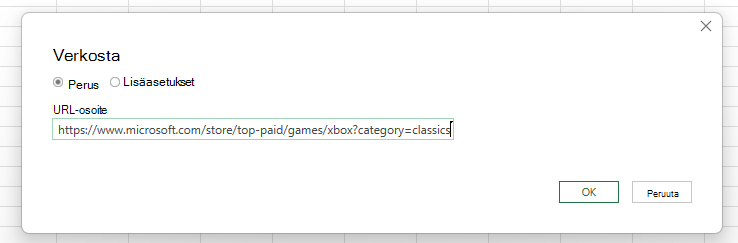
Kun valitset OK, siirryt Etsintä-valintaikkunaan, jossa näet Ehdotetut taulukot, jotka ovat verkkosivun automaattisesti tunnistamia taulukoita.
Alla olevassa kuvassa esitetyssä tapauksessa löytyi 5 taulukkoa.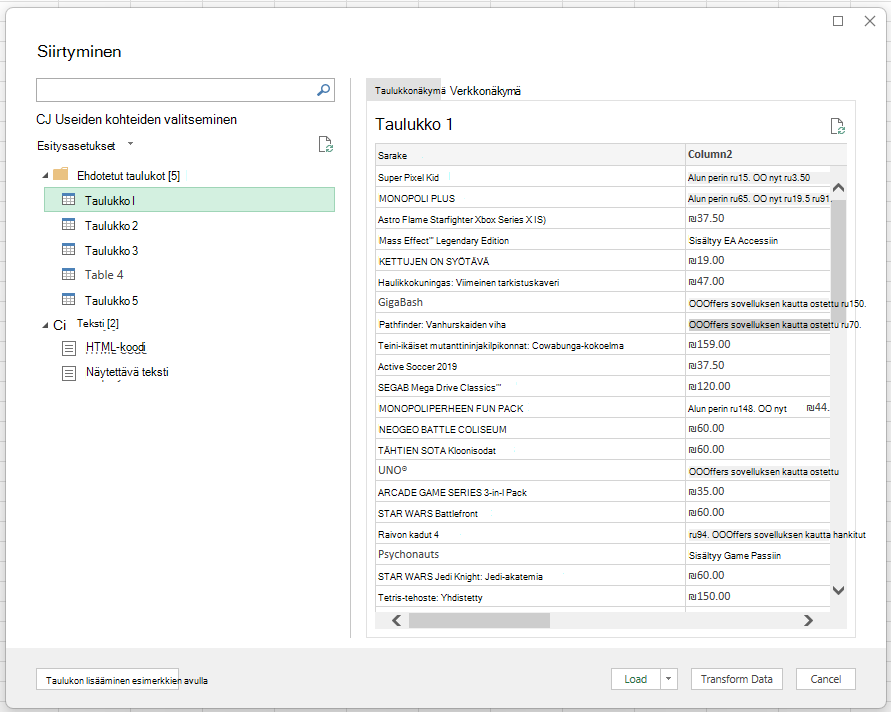
Voit vaihtoehtoisesti käyttää uutta Lisää taulukko käyttäen esimerkkejä -toimintoa, joka näyttää vuorovaikutteisen ikkunan, jossa voit esikatsella verkkosivun sisältöä. Anna esimerkkiarvot poimittavista tiedoista.
Tässä esimerkissä poimit sivun kunkin pelin nimen ja hinnan. Voit tehdä tämän määrittämällä kullekin sarakkeelle muutaman esimerkin sivulta. Kun kirjoitat esimerkkejä, Power Query poimii esimerkkien malliin sopivia tietoja käyttämällä älykkäitä tietojen poiminnan algoritmeja.
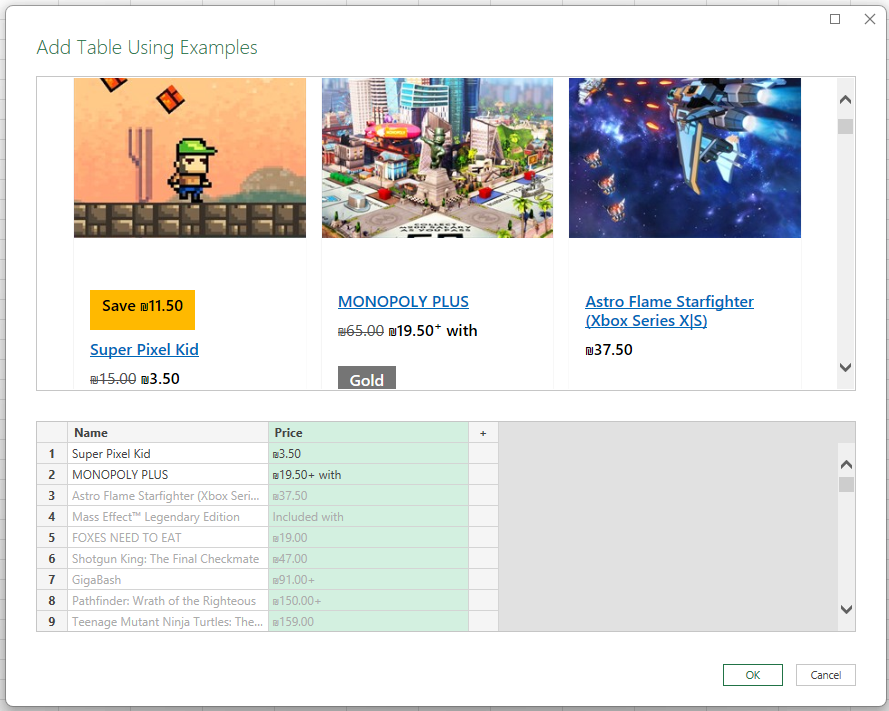
Huomautus: Lisätietoja on kohdassa Hae verkkosivun tiedot antamalla esimerkkejä.
Kun olet tyytyväinen verkkosivulta poimittuihin tietoihin, lisää tiedot luetteloon valitsemalla OK ja valitse sitten luotu mukautettu taulukko:
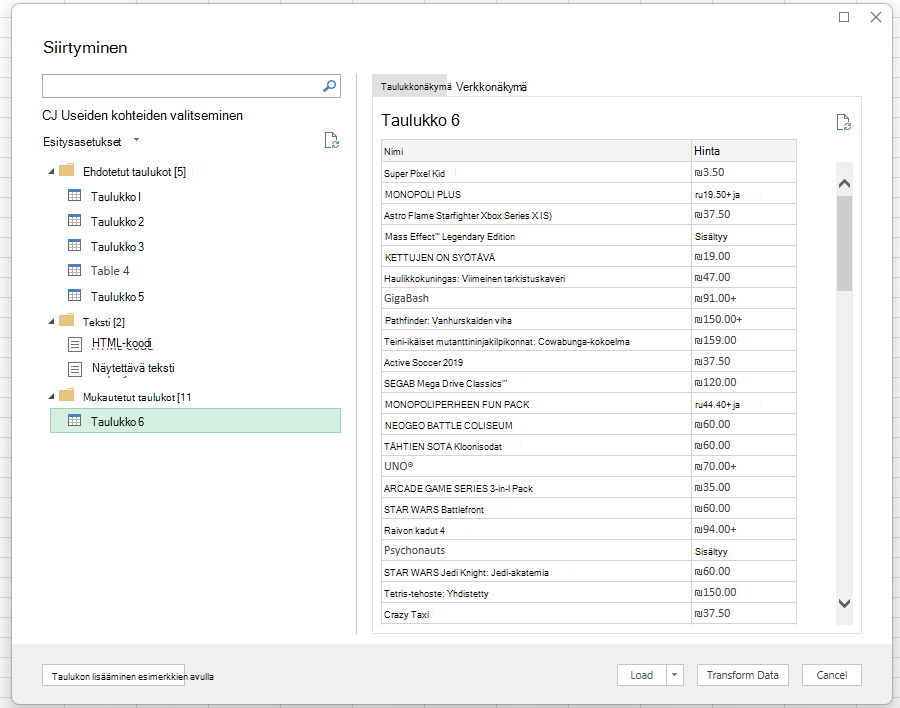
Voit käyttää Muunna tiedot -toimintoa tietojen muokkaamiseen Power Query -editorin avulla tai Lataa-komennolla, jos haluat ladata tiedot Excel-ruudukkoon. Lisätietoja Excelin Power Query -toiminnosta on Power Query for Excelin ohjeessa.