
Voit lisätä rivejä valitun rivin yläpuolelle tai sarakkeita valitun sarakkeen vasemmalle puolelle. Voit lisätä tyhjiä soluja laskentataulukon aktiivisen solun yläpuolelle tai vasemmalle puolelle. Soluviittaukset säätyvät automaattisesti siten, että ne vastaavat siirrettyjen solujen sijaintia.
Rivien lisääminen
Valitse rivin otsikko sen rivin yläpuolelta, johon haluat lisätä rivejä.
Vihje
Valitse yhtä monta riviä kuin haluat lisätä. Jos esimerkiksi haluat lisätä viisi tyhjää riviä, valitse viisi riviä. Rivit saavat sisältää tietoja, koska rivit lisätään kyseisten rivien yläpuolelle.
Pidä Ctrl-näppäin painettuna, napsauta valittuja rivejä ja valitse sitten ponnahdusvalikosta Lisää.
Vihje
Lisätietoja tietoja sisältävien rivien lisäämisestä on kohdassa Solun tietyn sisällön kopioiminen ja liittäminen.
Sarakkeiden lisääminen
Valitse sarakkeen otsikko sen kohdan oikealta puolelta, johon haluat lisätä sarakkeita.
Vihje
Valitse yhtä monta saraketta kuin haluat lisätä. Jos esimerkiksi haluat lisätä viisi tyhjää saraketta, valitse viisi saraketta. Sarakkeet saavat sisältää tietoja, koska sarakkeet lisätään kyseisten sarakkeiden vasemmalle puolelle.
Pidä Ctrl-näppäin painettuna, napsauta valittuja sarakkeita ja valitse sitten ponnahdusvalikosta Lisää.
Vihje
Lisätietoja tietoja sisältävien sarakkeiden lisäämisestä on kohdassa Solun tietyn sisällön kopioiminen ja liittäminen.
Solujen lisääminen
Kun lisäät tyhjiä soluja, voit valita, siirretäänkö muita soluja alaspäin vai oikealle uusien solujen lisäämistä varten. Soluviittaukset säätyvät automaattisesti siten, että ne vastaavat siirrettyjen solujen sijaintia.
Valitse solu tai solualue sen kohdan oikealta puolelta tai yläpuolelta, johon haluat lisätä soluja.
Vihje
Valitse yhtä monta solua kuin haluat lisätä. Jos esimerkiksi haluat lisätä viisi tyhjää solua, valitse viisi solua.
Pidä Ctrl-näppäin painettuna, napsauta valittuja soluja ja valitse sitten ponnahdusvalikosta Lisää.
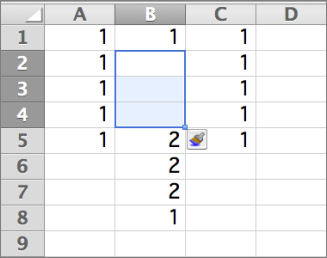
Valitse Lisää-valikossa, siirretäänkö valitut solut lisättävien solujen alapuolelle vai oikealle puolelle.
Kun solut siirretään vasemmalle, tapahtuu seuraavaa: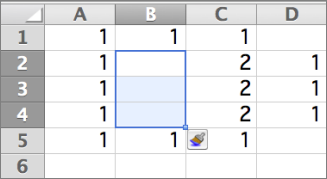
Kun solut siirretään alas, tapahtuu seuraavaa:
Vihje
Lisätietoja tietoja sisältävien solujen lisäämisestä on kohdassa Solun tietyn sisällön kopioiminen ja liittäminen.