
Jos haluat sivunumeroiden näkyvän sivuilla, kun tulostat Microsoft Excel -laskentataulukon, voit lisätä sivunumerot laskentataulukon sivujen ylä- tai alatunnisteisiin. Lisäämäsi sivunumerot eivät näy laskentataulukon normaalinäkymässä vaan ainoastaan asettelunäkymässä ja tulostetuilla sivuilla.
Huomautus
Tämän artikkelin näyttökuvat on otettu Excel 2016:ssa. Jos sinulla on jokin muu versio, näkymäsi voi olla hieman erilainen, mutta toiminto on sama, ellei toisin mainita.
Sivunumeroiden lisääminen yhteen laskentataulukkoon
- Valitse laskentataulukko, johon haluat lisätä sivunumerot.
- Valitse Lisää-välilehdenTeksti-ryhmässäYlä- & alatunniste.
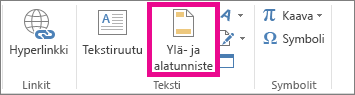
Excel avaa laskentataulukon Sivun asettelu -näkymässä. Voit tuoda tämän näkymän näkyviin myös napsauttamalla tilarivin Sivun asettelu .
. - Voit määrittää ylä- tai alatunnisteen kohdan, jossa haluat sivunumeron näkyvän, napsauttamalla ylä- tai alatunnisteen vasemman, keskimmäisen tai oikean osan ruutua. Ylätunnisteen keskimmäisen osan ruudun otsikko on Lisää ylätunniste ja alatunnisteen keskimmäisen osan ruudun otsikko on Lisää alatunniste. Näyttöön tulee Ylä- & alatunniste -välilehti.
- Valitse Ylä- & alatunniste -välilehden Ylä- & alatunnisteen osat -ryhmässä Sivunumero.
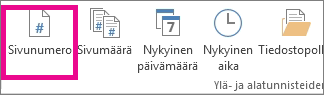
Valittuun lohkoon tulee näkyviin paikkamerkki &[Sivu].
Voit lisätä sivujen kokonaismäärän kirjoittamalla välilyönnin paikkamerkin &[Sivu] jälkeen, kirjoittamalla vinoviivan ja valitsemalla Ylä- ja alatunnisteen osat -ryhmästä Sivumäärä.
Valittuun lohkoon tulee näkyviin paikkamerkki &[Sivu]/&[Sivut]. - Valitse mikä tahansa ylä- tai alatunnistealueen ulkopuolella oleva kohta, jotta näet todelliset sivunumerot Sivun asettelu -näkymässä.
- Kun olet lopettanut työskentelyn Sivun asettelu -näkymässä, valitse Näytä-välilehdenTyökirjanäkymät-ryhmässäNormaali.
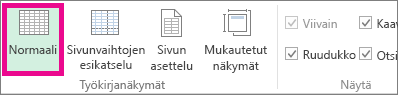
Voit myös valita tilarivillä Normal .
.
Voit lisätä laskentataulukon sivunumerot asettelunäkymässä , jossa numerot ovat näkyvissä, tai voit käyttää Sivun asettelu>-sivun asetukset -valintaikkunaa, jos haluat lisätä sivunumerot useaan laskentataulukkoon kerralla. Muihin taulukkotyyppeihin, esimerkiksi kaaviotaulukoihin, voit lisätä sivunumerot vain Sivun asetukset -valintaikkunassa.
Sivunumeroiden lisääminen useisiin laskentataulukoihin
Voit lisätä sivunumerot useisiin työkirjan laskentataulukoihin Sivun asettelu>-sivun asetukset -valintaikkunassa. Jos esimerkiksi työkirjassa on kaksi laskentataulukkoa, jotka kumpikin ovat kaksi sivua pitkiä, ensimmäisessä laskentataulukossa on sivunumerot 1 ja 2. Toisessa laskentataulukossa on myös sivunumerot 1 ja 2.
Vihje
Jos haluat lisätä peräkkäiset sivunumerot kaikkiin työkirjan laskentataulukoihin, jokaisen laskentataulukon aloitusnumero on muutettava. Lisätietoja on artikkelissa Määritä erilainen numero aloitussivulle.
- Valitse laskentataulukot tai kaaviotaulukot, joihin haluat lisätä sivunumerot.
| Valittava kohde | Toteutus |
|---|---|
| Yksittäinen laskentataulukko | Valitse taulukonvalitsin.
Jos haluamasi valitsin ei ole näkyvissä, tuo se esiin napsauttamalla valitsimien vierityspainikkeita. Napsauta sitten valitsinta. 
|
| Vähintään kaksi vierekkäistä taulukkoa | Valitse ensimmäisen laskentataulukon välilehti. Pidä sitten VAIHTONÄPPÄINTÄ alhaalla ja napsauta viimeisen valittavan laskentataulukon valitsinta. |
| Vähintään kaksi taulukkoa, jotka eivät sijaitse vierekkäin | Valitse ensimmäisen laskentataulukon välilehti. Pidä sitten Ctrl-näppäintä painettuna, kun napsautat muiden valittavien taulukoiden valitsimia. |
| Työkirjan kaikki laskentataulukot | Napsauta taulukonvalitsinta hiiren kakkospainikkeella ja valitse pikavalikosta Valitse kaikki taulukot . |
Vihje
Kun olet valinnut useita laskentataulukoita, taulukon yläreunan otsikkorivillä näkyy Ryhmittely . Voit peruuttaa usean samasta työkirjasta valitun laskentataulukon valinnan valitsemalla minkä tahansa valintaan sisältymättömän laskentataulukon. Jos näkyvissä ei ole yhtään valitsematonta taulukkoa, napsauta valitun taulukon valitsinta hiiren kakkospainikkeella ja valitse sitten Pura taulukoiden ryhmittely.
Valitse Sivun asettelu -välilehden Sivun asetukset -ryhmässä valintaikkunan avaimen
 Sivun asetukset -kohdan vieressä.
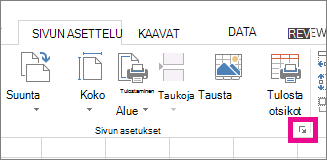
Valitse Sivun asetukset -valintaikkunan Ylä- tai alatunniste -välilehdessä Mukautettu ylätunniste tai Mukautettu alatunniste.
Voit määrittää ylä- tai alatunnisteesta kohdan, jossa haluat sivunumeron näkyvän, napsauttamalla Vasen lohko-, Keskilohko- tai Oikea lohko -ruudussa.
Lisää numerot valitsemalla Lisää sivunumero -painikkeen
 .
.
Valittuun lohkoon tulee näkyviin paikkamerkki &[Sivu].Huomautus
- Jos haluat lisätä sivujen kokonaismäärän, kirjoita välilyönti &[Sivu]-kohdan jälkeen, kirjoita kirja-sana ja sen jälkeen välilyönti ja valitse sitten Lisää sivumäärä -painikkeen
 .
. - Valittuun lohkoon tulee näkyviin paikkamerkki &[Sivu]/&[Sivut].
- Jos haluat lisätä sivujen kokonaismäärän, kirjoita välilyönti &[Sivu]-kohdan jälkeen, kirjoita kirja-sana ja sen jälkeen välilyönti ja valitse sitten Lisää sivumäärä -painikkeen
Eri numeron määrittäminen aloitussivulle
Voit numeroida työkirjan kaikkien laskentataulukoiden sivut peräkkäin lisäämällä ensin sivunumerot kaikkiin työkirjan laskentataulukoihin ja aloittamalla sitten kunkin laskentataulukon sivunumeroinnin oikeasta numerosta seuraavassa kuvatulla tavalla. Jos esimerkiksi työkirjassa on kaksi laskentataulukkoa, jotka kumpikin tulostuvat kahdelle sivulle, voit aloittaa toisen laskentataulukon sivunumeroinnin numerosta 3 alla kuvatulla tavalla.
- Valitse Sivun asettelu -välilehden Sivun asetukset -ryhmässä valintaikkunan avaimen Sivun asetukset -kohdan vieressä.
- Kirjoita Sivu-välilehden Ensimmäisen sivun numero -ruutuun numero, jota haluat käyttää ensimmäisen sivun numerona.
Jos haluat käyttää oletusnumerointia, kirjoita Ensimmäisen sivun numero -ruutuun Automaattinen.
Sivujen numerointijärjestyksen muuttaminen
Oletusarvoisesti Excel numeroi ja tulostaa laskentataulukon sivut ensin ylhäältä alas ja sitten vasemmalta oikealle, mutta voit muuttaa numerointi- ja tulostussuunnaksi ensin vasemmalta oikealle ja sitten ylhäältä alas.
- Valitse laskentataulukko, jonka numerointijärjestyksen haluat muuttaa.
- Valitse Sivun asettelu -välilehden Sivun asetukset -ryhmässä valintaikkunan avaimen Sivun asetukset -kohdan vieressä.
- Valitse Taulukko-välilehdenSivujärjestys-kohdassaAlas, sitten yli tai Yli ja sitten alas.
Valittu suunta näkyy esikatseluruudussa.
Sivunumeroiden poistaminen
- Valitse laskentataulukot tai kaaviotaulukot, joista haluat poistaa sivunumerot.
| Valittava kohde | Toteutus |
|---|---|
| Yksittäinen laskentataulukko | Valitse taulukonvalitsin.
Jos haluamasi valitsin ei ole näkyvissä, tuo se esiin napsauttamalla valitsimien vierityspainikkeita. Napsauta sitten valitsinta.
|
| Vähintään kaksi vierekkäistä taulukkoa | Valitse ensimmäisen laskentataulukon välilehti. Pidä sitten VAIHTONÄPPÄINTÄ alhaalla ja napsauta viimeisen valittavan laskentataulukon valitsinta. |
| Vähintään kaksi taulukkoa, jotka eivät sijaitse vierekkäin | Valitse ensimmäisen laskentataulukon välilehti. Pidä sitten Ctrl-näppäintä painettuna, kun napsautat muiden valittavien taulukoiden valitsimia. |
| Työkirjan kaikki laskentataulukot | Napsauta taulukonvalitsinta hiiren kakkospainikkeella ja valitse pikavalikosta Valitse kaikki taulukot . |
Vihje
Kun olet valinnut useita laskentataulukoita, taulukon yläreunan otsikkorivillä näkyy Ryhmittely . Voit peruuttaa usean samasta työkirjasta valitun laskentataulukon valinnan valitsemalla minkä tahansa valintaan sisältymättömän laskentataulukon. Jos näkyvissä ei ole yhtään valitsematonta taulukkoa, napsauta valitun taulukon valitsinta hiiren kakkospainikkeella ja valitse sitten pikavalikosta Pura taulukoiden ryhmittely .
Valitse Sivun asettelu -välilehden Sivun asetukset -ryhmässä valintaikkunan avaimen
Sivun asetukset -kohdan vieressä.
Valitse Ylä- tai alatunniste -välilehden avattavasta Ylä- tai Alatunniste-valikosta(ei mitään).
Huomautus
Joudut ehkä vierittämään luettelon alkuun, jotta voit valita vaihtoehdon (ei mitään).
Tarvitsetko lisätietoja?
Voit aina kysyä neuvoa Excel Tech Community -yhteisön asiantuntijalta tai saada tukea yhteisöistä.