
Tärkeää
Tämä toiminto ei ole käytettävissä Windows RT -tietokoneeseen asennetussa Officessa. Haluatko tarkistaa käytössäsi olevan Office-version?
 Käyttämällä lomakkeita ja niihin lisättäviä ohjausobjekteja ja objekteja voit tehostaa tietojen tallentamista laskentataulukoihin sekä parantaa laskentataulukoiden ulkoasua. Voit tehdä tämän itse lähes täysin ilman Microsoft Visual Basic for Applications (VBA) -koodia.
Laskentataulukon lomake ei ole sama asia kuin Excel-malli. Malli on esimuotoiltu tiedosto, jonka avulla voit aloittaa haluamasi työkirjan luomisen. Lomake sisältää ohjausobjekteja, kuten ruutuja tai avattavia luetteloita, joiden avulla käyttäjät voivat helpommin lisätä tietoja laskentataulukkoon tai muokata niitä. Lisätietoja ladattavista malleista on artikkelissa Excel-mallit.
Mikä on lomake?
Tulostettava tai online-lomake on asiakirja, jonka vakiorakenne ja -muoto helpottavat tietojen tallentamista, järjestämistä ja muokkaamista.
- Tulostetuissa lomakkeissa on ohjeita, muotoiluja, tarroja ja tyhjiä kohtia tietojen kirjoittamista tai kirjoittamista varten. Voit luoda tulostettavia lomakkeita Excel- ja Excel-mallien avulla.
- Online-lomakkeissa on samat ominaisuudet kuin painetuissa lomakkeissa. Lisäksi online-lomakkeet sisältävät ohjausobjekteja. Ohjausobjektit ovat objekteja, jotka näyttävät tietoja tai helpottavat tietojen syöttämistä tai muokkaamista, toiminnon suorittamista tai valinnan tekemistä. Ohjausobjektit helpottavat lomakkeen käyttöä. Esimerkkejä tavallisimmista ohjausobjekteista ovat luetteloruudut, valintanapit ja komentopainikkeet. Ohjausobjektit voivat myös suorittaa niille määritettyjä makroja ja vastata tapahtumiin, kuten hiiren napsautuksiin, suorittamalla Visual Basic for Applications (VBA) -koodin.
Voit luoda painettuja lomakkeita ja verkkolomakkeita useilla eri tavoilla Excelissä.
Tietoja erityyppisistä Excel-lomakkeista
Voit luoda Excel-ohjelmalla useita erityyppisiä lomakkeita: tietolomakkeita, laskentataulukoita, jotka sisältävät lomakeohjausobjekteja ja ActiveX-komponentteja, ja VBA:n UserForm-osia. Voit käyttää erityyppisiä lomakkeita erikseen tai voit yhdistellä niitä eri tavoin luodaksesi itsellesi sopivan ratkaisun.
Tietolomake
Tietolomakkeen avulla voit kätevästi lisätä tai näyttää kokonaisen tietorivin alueella tai taulukossa niin, että tiedostoa ei tarvitse vierittää vaakasuunnassa. Tietolomakkeen käyttäminen voi helpottaa tietojen tallentamista sellaisissa tapauksissa, kun kaikki tietosarakkeet eivät mahdu samaan näyttöön ja jouduttaisiin siirtymään sarakkeesta toiseen. Käytä tietolomaketta silloin, kun tarvitset yksinkertaisen lomakkeen, jossa on selitteinä käytettävillä otsikoilla varustettuja tekstiruutuja, mutta et tarvitse edistyksellisiä ja mukautettuja lomakeominaisuuksia, kuten luetteloruutuja tai askelluspainikkeita.
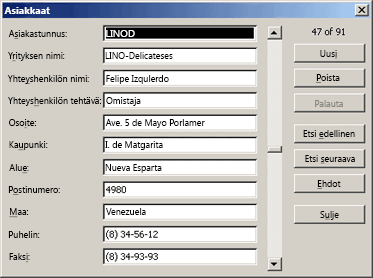 Excel voi luoda automaattisesti valmiin tietolomakkeen aluetta tai taulukkoa varten. Tietolomake näyttää kaikki sarakeotsikot selitteinä yhdessä valintaikkunassa. Jokaisessa otsikossa on vieressä tyhjä tekstiruutu, johon voit kirjoittaa enintään 32 sarakkeen tiedot. Tietolomakkeessa voit kirjoittaa uusia rivejä, etsiä rivejä siirtymällä tai (solun sisällön perusteella) päivittää ja poistaa rivejä. Jos solu sisältää kaavan, kaavan tulos näytetään tietolomakkeessa, mutta kaavaa ei voi muuttaa tietolomakkeen avulla.
Laskentataulukko, jossa on lomakeohjausobjekteja ja ActiveX-komponentteja
Laskentataulukko on lomaketyyppi, jonka avulla voit lisätä ja tarkastella tietoja ruudukossa. Excel-laskentataulukoissa on valmiiksi useita ohjausobjektin kaltaisia ominaisuuksia, kuten kommentit ja tietojen kelpoisuuden tarkistaminen. Solut muistuttavat tekstiruutuja sikäli, että voit kirjoittaa ja muotoilla niitä monin eri tavoin. Soluja käytetään usein selitteinä, ja säätämällä solujen korkeutta ja leveyttä sekä yhdistämällä soluja saat aikaan sen, että laskentataulukko toimii kuin yksinkertainen tietojen syöttölomake. Muut ohjausobjektin kaltaiset ominaisuudet, kuten solujen kommentit, hyperlinkit, taustakuvat, tietojen kelpoisuuden tarkistaminen, ehdolliset muotoilut, upotetut kaaviot ja pikasuodatus, voivat tehdä laskentataulukosta tarkennetun lomakkeen kaltaisen.
Jos haluat lisätä joustavuutta, voit lisätä ohjausobjekteja ja muita piirrosobjekteja laskentataulukon piirtoalustalle sekä yhdistää ja koordinoida ne laskentataulukon solujen kanssa. Esimerkiksi luetteloruutuohjausobjektin avulla voidaan helpottaa kohteiden valitsemista luettelosta. Askelluspainikeohjausobjektin avulla taas voidaan helpottaa numeroiden lisäämistä.
Ohjausobjektit ja objektit on tallennettu piirtoalustaan, joten voit tarkastella ohjausobjekteja ja objekteja niihin liittyvän sekä rivi- ja sarakerajoista riippumattoman tekstin vierellä muuttamatta laskentataulukon tietoruudukon tai -taulukon asettelua. Useimmiten monet näistä ohjausobjekteista voidaan linkittää myös laskentataulukon soluihin, eikä niiden toiminta edellytä VBA-koodia. Voit määrittää ominaisuudet, jotka määrittävät, onko ohjausobjekti irrallinen vai liikkuuko ja muuttaako se kokoaan solun mukana. Sinulla saattaa olla esimerkiksi valintaruutu, jonka haluat siirtyvän pääsolun mukana silloin, kun alue lajitellaan. Jos sinulla on luetteloruutu, jonka haluat säilyttää aina tietyssä sijainnissa, et todennäköisesti halua, että se siirtyy pääsolujen mukana.
Excelissä on kahdentyyppisiä ohjausobjekteja: lomakeohjausobjekteja ja ActiveX-komponentteja. Tällaisten ohjausobjektien lisäksi myös piirtotyökaluista voidaan lisätä objekteja, kuten automaattisia muotoja, WordArt-objekteja, SmartArt-kuvia tai tekstiruutuja.
Seuraavissa osissa kuvaillaan tällaisia ohjausobjekteja ja piirrosobjekteja sekä kerrotaan tarkemmin, miten näitä ohjausobjekteja ja objekteja käytetään.
Lomakeohjausobjektit
Lomakeohjausobjektit ovat alkuperäisiä ohjausobjekteja, jotka ovat yhteensopivia Excelin aiempien versioiden kanssa Excelin 5.0 -versiosta alkaen. Lomakeohjausobjektit on suunniteltu niin, että niitä voidaan käyttää myös XLM-makrolomakkeissa.
Lomakeohjausobjekteja käytetään silloin, kun solun tietoja halutaan käyttää helposti ilman VBA-koodia, ja silloin, kun halutaan lisätä ohjausobjekteja kaaviotaulukoihin. Esimerkiksi sen jälkeen, kun olet lisännyt laskentataulukkoon luetteloruutuohjausobjektin ja linkittänyt sen soluun, voit palauttaa ohjausobjektista valitun kohteen nykyisen sijainnin numeerisen arvon. Sitten voit käyttää kyseistä numeerista arvoa INDEKSI-funktion yhteydessä ja valita luettelosta eri kohteita.
Voit suorittaa myös makroja käyttämällä lomakeohjausobjekteja. Voit liittää ohjausobjektiin aiemmin luodun makron tai kirjoittaa tai tallentaa uuden makron. Kun lomakkeen käyttäjä napsauttaa ohjausobjektia, ohjausobjekti suorittaa makron.
Ohjausobjekteja ei kuitenkaan voi lisätä UserForm-osiin, joiden avulla hallitaan tapahtumia tai jotka on muokattu suorittamaan verkkokomentosarjoja verkkosivuilla.
Yhteenveto lomakeohjausobjekteista
| Painikkeen nimi | Esimerkki | Kuvaus |
|---|---|---|

|
Tarra |
|

|
Painikkeen kuva |
|

|
Painike |
|

|
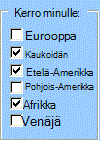
Valintaruutu |
|

|
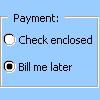
Valintanappi |
|

|
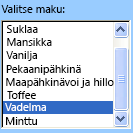
Luetteloruutu |
|

|
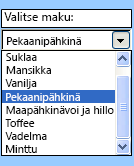
Yhdistelmäruutu |
|

|
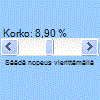
Vierityspalkki |
|

|
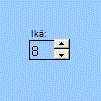
Askelluspainike |
|
| Painikkeen nimi |
|---|
 Tekstikenttä
 |
 Yhdistelmäluettelo - Muokkaa
 |
|
Yhdistelmän avattava painike - Alas Muokkaa |
 Suorita-valintaikkuna
 |
ActiveX-komponentit
ActiveX-komponentteja voidaan käyttää laskentataulukon lomakkeissa joko VBA-koodin kanssa tai ilman sitä ja VBA:n UserForm-osissa. Yleisesti ottaen ActiveX-komponentteja kannattaa käyttää silloin, kun tarvitaan joustavampia rakennevaatimuksia kuin lomakeohjausobjekteissa. ActiveX-komponenteilla on paljon erilaisia ominaisuuksia, joiden avulla voit mukauttaa niiden ulkoasua, toimintaa, fontteja ja muita ominaisuuksia.
Voit hallita myös erilaisia tapahtumia, jotka suoritetaan, kun ActiveX-komponenttia käytetään. Voit esimerkiksi suorittaa erilaisia toimintoja, kun käyttäjä valitsee vaihtoehdon luetteloruutuohjausobjektista, tai voit tehdä kyselyn tietokantaan täyttääksesi yhdistelmäruudun kohteilla, kun käyttäjä napsauttaa painiketta. Voit myös kirjoittaa makroja, jotka vastaavat ActiveX-komponentteihin liitettyjä tapahtumia. Kun lomakkeen ohjausobjektia käytetään, VBA-koodi suorittaa kyseiseen ohjausobjektiin liitetyt tapahtumat.
Tietokoneessa on myös useita Excelin ja muiden ohjelmien, kuten Windows-mediasoittimen, asentamia ActiveX-komponentteja.
Tärkeää
Kaikkia ActiveX-komponentteja ei voi käyttää suoraan laskentataulukoissa. Joitakin niistä voidaan käyttää vain Visual Basic for Applications (VBA) UserFormissa. Jos yrität lisätä laskentataulukkoon tällaisen ActiveX-komponentin, Excel näyttää Objektia ei voi lisätä -sanoman.
ActiveX-komponentteja ei kuitenkaan voi lisätä käyttöliittymästä kaaviotaulukoihin tai XLM-makrolomakkeisiin. Et voi myöskään määrittää makroa suoritettavaksi suoraan ActiveX-komponentista samalla tavalla kuin voit määrittää lomakeohjausobjektin.
Yhteenveto ActiveX-komponenteista
| Painikkeen nimi | Esimerkki | Kuvaus |
|---|---|---|
|
|
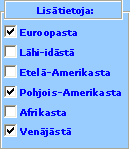
Valintaruutu |
|

|
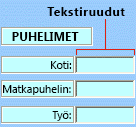
Tekstiruutu |
|
|
|
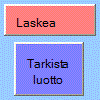
Komentopainike |
|
|
|
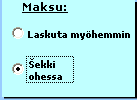
Valintanappi |
|
|
|
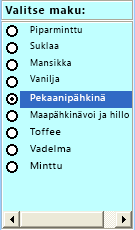
Luetteloruutu |
|
|
|
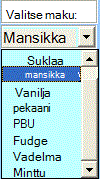
Yhdistelmäruutu |
|

|
Vaihtopainike |
|
|
|
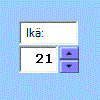
Askelluspainike |
|
|
|
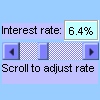
Vierityspalkki |
|

|
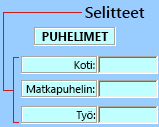
Tarra |
|

|
Kuva |

|
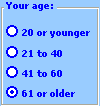
| Kehyskomponentti |
|
|

|
Lisää ohjausobjekteja |
Piirtotyökalujen ohjausobjektit
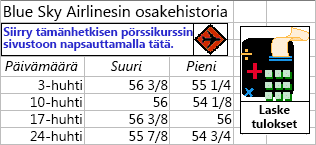 Lomakkeeseen voi lisätä myös SmartArt-kuvia, muotoja, WordArt-objekteja ja tekstiruutuja. Voit muuttaa objektien kokoa, kääntää, värittää ja yhdistää näitä objekteja luodaksesi entistäkin monimutkaisempia muotoja. Kun kirjoitat tekstiä suoraan muotoon tai tekstiruutuobjektiin, tekstistä tulee kyseisen objektin osa. Jos objektia kierretään tai käännetään, teksti kiertyy tai kääntyy objektin mukana. Toisin kuin ActiveX-komponentit, objektin yksittäisille sanoille ja merkeille voidaan määrittää erilaisia määritteitä, kuten fonttikoko ja fonttityyli. Voit myös liittää näihin objekteihin makroja ja hyperlinkkejä. Voit myös linkittää muodon tai tekstiruutuobjektin tekstin laskentataulukon soluun ja näyttää päivitetyt arvot dynaamisesti kyseisissä objekteissa.
Ohjausobjektien ja objektien käyttäminen laskentataulukon lomakkeissa
Kun olet lisännyt laskentataulukon lomakkeeseen lomakeohjausobjekteja ja ActiveX-komponentteja, sinun kannattaa viimeistellä ja järjestää ohjausobjektit uudelleen eri tavoin luodaksesi hyvin suunnitellun ja käyttäjäystävällisen lomakkeen. Yleisiä tehtäviä ovat muun muassa seuraavat:
- Ruudukoiden näkymisen hallitseminen ohjausobjekteja käytettäessä ja valinnan tekeminen sen suhteen, näytetäänkö ruudukot käyttäjille lopullisessa laskentataulukon lomakkeessa.
- Ohjausobjektien valitseminen tai niiden valinnan poistaminen, jotta voit määrittää ominaisuuksia tai tehdä lisää muutoksia.
- Ohjausobjektin tekstin, kuten kuvatekstin tai selitteen, muokkaaminen.
- Ohjausobjektien ryhmitteleminen, kopioiminen, siirtäminen ja tasaaminen laskentataulukon lomakkeen asettelun järjestämiseksi.
- Ohjausobjektien koon muuttaminen ja muotoileminen halutun ulkoasun saavuttamiseksi.
- Ohjausobjektin sijoittaminen tai ohjausobjektin koon muuttaminen solun mukaan.
- Ohjausobjektien ja linkitettyjen solujen suojaaminen omien tietosuojatarpeiden mukaisesti.
- Ohjausobjektien tulostamisen ottaminen käyttöön tai poistaminen käytöstä silloin, kun laskentataulukon lomake tulostetaan.
- Käyttämättömien ohjausobjektien poistaminen.
Voit suunnitella laskentataulukon lomakkeen käyttämällä taustan soluruudukoita tai ilman niitä. Saatat esimerkiksi haluta poistaa soluruudukot käytöstä ja muotoilla kaikki solut käyttäen samaa väriä tai kuviota tai käyttää taulukon taustana kuvaa. Voit näyttää tai piilottaa ruudukon valitsemalla tai tyhjentämällä Näytä-välilehden Näyttäminen-ryhmän Taustaruudukko-valintaruudun.
Laskentataulukossa olevan ohjausobjektin tyypin selvittäminen
Koska ohjausobjekteja on kolmenlaisia ja koska osaa objekteista voi muokata yksitellen, et ehkä tunnista ohjausobjektin tyyppiä pelkästään sitä katsomalla. Voit selvittää ohjausobjektin tyypin (lomake vai ActiveX) napsauttamalla ohjausobjektia hiiren kakkospainikkeella ja kiinnittämällä huomiota seuraaviin seikkoihin:
Jos pikavalikko sisältää Ominaisuudet-komennon, ohjausobjekti on ActiveX-komponentti ja olet suunnittelutilassa.
Jos pikavalikko sisältää Liitä makro -komennon, ohjausobjekti on lomakeohjausobjekti.
Vihje
Jos haluat saada näyttöön ryhmän kehyksen lomakeohjausobjektin oikean pikavalikon, varmista, että valitset ryhmän kehyksen reunan etkä ryhmän kehyksen sisäosaa.
Jos pikavalikko sisältää Muokkaa teksti -komennon, objekti on piirrosobjekti.
VBA:n UserForm-osat
Jos haluat käyttää mahdollisimman joustavuutta, voit luoda käyttäjälomakkeita, jotka ovat mukautettuja valintaikkunoita, jotka sisältävät yleensä vähintään yhden ActiveX-komponentin. UserForm-osat otetaan käyttöön VBA-koodin avulla, joka luodaan Visual Basic Editorissa. UserForm-lomakkeen luomisen päävaiheet ovat seuraavat:
Huomautus
ActiveX-komponentit on poistettu käytöstä tietoturvasyistä, eivätkä ne toimi Excelin uudemmissa versioissa.
- Lisää UserForm-osa työkirjan VBAProjectiin. Työkirjan VBAProjectia käytetään avaamalla Visual Basic Editor (paina ALT+F11) ja valitsemalla sitten Lisää-valikostaUserForm.
- Kirjoita toimintosarja UserForm-osan näyttämistä varten.
- Lisää ActiveX-komponentit.
- Muokkaa ActiveX-komponenttien ominaisuuksia.
- Kirjoita ActiveX-komponenttien tapahtumatoimintosarjat.
UserForm-osien avulla voi myös hyödyntää lomakkeiden lisätoimintoja. Voit esimerkiksi lisätä erillisen valintanapin kullekin aakkosten kirjaimelle tai lisätä valintaruudun kullekin laajan päivämäärä- tai numeroluettelon kohteelle ohjelmallisesti.
Ennen kuin luot UserForm-osan, harkitse Excelissä käytettävissä olevien ja tarpeisiisi mahdollisesti sopivien valmiiden valintaikkunoiden käyttämistä. Valmiit valintaikkunat sisältävät muun muassa VBA:n InputBox- ja MsgBox-funktiot, Excelin InputBox-menetelmän, GetOpenFilename-menetelmän, GetSaveAsFilename-menetelmän ja Sovellus-objektin Valintaikkunat-objektin, joka sisältää kaikki Excelin valmiit valintaikkunat.
Lisätietoja on Microsoft Office Excel Developer Centerissä.
Sivun alkuun