Voit milloin tahansa päivittää työkirjan Pivot-taulukoiden tiedot valitsemalla Päivitä . Voit päivittää Power Query:stä tuotujen Pivot-taulukoiden tietoja, kuten tietokannan (SQL Server, Oracle, Access jne.), Analysis Services -kuution ja tietosyötteen. Voit myös päivittää tiedot Excel-taulukosta, joka sisällyttää automaattisesti kaikki ulkoisen tietolähteen muutokset.
Excelin vanhemmissa versioissa Pivot-taulukot eivät päivity automaattisesti, mutta voit määrittää, että Pivot-taulukko päivittyy automaattisesti, kun avaat Pivot-taulukon sisältävän työkirjan. Excelin uudemmissa versioissa Pivot-taulukot päivittyvät automaattisesti, kun ne yhdistetään paikallisiin työkirjan tietoihin.
Huomautus
Pivot-taulukon automaattinen päivitys on tällä hetkellä Microsoft 365 Insider Program -ohjelman osallistujien käytettävissä.
Päivitä manuaalisesti
Valitse Pivot-taulukko, jotta saat näkyviin Pivot-taulukon Analysoi-välilehden .
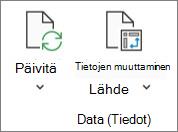
Valitse  PäivitäTiedot-ryhmässä tai paina näppäinyhdistelmää Alt+F5.
Vihje
Voit napsauttaa Pivot-taulukkoa hiiren kakkospainikkeella ja valita Päivitä.
Jos haluat päivittää työkirjan kaikki Pivot-taulukot kerralla, valitse Pivot-taulukon Analysoi-välilehdessä Päivitä-nuoli ja valitse Päivitä kaikki.
Jos päivittäminen kestää odotettua kauemmin, valitse Pivot-taulukon Analysoi-välilehdessäpäivitysnuoli ja valitse sitten päivitystila valitsemalla Päivitystila .
Lopeta päivitys valitsemalla Peruuta päivitys.
Jos tietojen sarakkeleveys ja solujen muotoilu muuttuvat, kun päivität Pivot-taulukon tietoja, etkä halua, että näin tapahtuu, varmista, että seuraavat asetukset on valittu:
-
Valitse Pivot-taulukon Analysoi-välilehdessä
 .
.
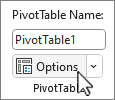
- Valitse Asettelu & Muotoile -välilehdessä Sovita sarakeleveys päivityksen yhteydessä - ja Säilytä solujen muotoilu päivityksissä - ruudut.
Tietojen päivittäminen automaattisesti työkirjaa avattaessa
- Valitse Pivot-taulukko, jos haluat näyttää Pivot-taulukon Analysoi-välilehden valintanauhassa.
- Valitse Asetukset.
- Valitse Tiedot-välilehdessäPäivitä tiedot, kun tiedosto avataan -valintaruutu.
Tietojen päivittäminen automaattisesti
Uusien paikallisten työkirjatietojen pohjalta luotujen Pivot-taulukoiden automaattinen päivitys on oletusarvoisesti käytössä.
Huomautus
Jos työkirjassasi on aiemmin luotuja Pivot-taulukoita, joiden automaattinen päivitys ei ole käytössä, kaikkien samoja lähdetietoja käyttävien uusien Pivot-taulukoiden automaattinen päivitys on myös poistettu käytöstä.
Voit ottaa automaattisen päivityksen käyttöön tai poistaa sen käytöstä kahdella eri tavalla: Pivot-taulukon Analysoi-välilehden tai Pivot-taulukon asetusten kautta.
Tärkeää
Automaattinen päivitys määritetään tietolähdekohtaisesti, joten sen ottaminen käyttöön tai poistaminen käytöstä vaikuttaa kaikkiin kyseiseen tietolähteeseen yhdistettyihin Pivot-taulukoihin.
Pivot-taulukon Analysoi-välilehdessä:
- Valitse Pivot-taulukko, jotta saat näkyviin Pivot-taulukon Analysoi-välilehden .
-
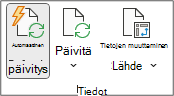
 Tiedot-ryhmänautomaattinen päivitys sen ottamiseksi käyttöön tai poistamiseksi käytöstä. Automaattinen päivitys on käytössä, jos painikkeen ympärillä on ääriviiva.
Pivot-taulukon asetuksissa:
- Valitse Pivot-taulukko, jotta saat näkyviin Pivot-taulukon Analysoi-välilehden .
- Valitse Asetukset.
- Valitse Tiedot-välilehdessäPäivitä automaattisesti, kun tietolähde muuttuu -valintaruutu tai poista sen valinta.
Vihje
Voit muuttaa uusien Pivot-taulukoiden automaattisen päivityksen oletusasetusta seuraavasti: Valitse Tiedoston>asetukset>Data-asetukset> ja sitten Muokkaa oletusasettelua. Avaa Pivot-taulukon asetukset -valintaikkunassa Tiedot-välilehti ja poista Päivitä automaattisesti, kun lähdetiedot muuttuvat -kohdan valinta.
Päivitä manuaalisesti
Tuo Pivot-taulukko-välilehti näkyviin valintanauhaan valitsemalla Pivot-taulukko.
Valitse tietoryhmän Päivitä kaikki -alanuoli ja valitse Päivitä.
Vihje
Voit napsauttaa Pivot-taulukkoa hiiren kakkospainikkeella ja valita Päivitä.
Jos haluat päivittää työkirjan kaikki Pivot-taulukot kerralla, valitse Pivot-taulukko-välilehdessäPäivitä kaikki.
Estä sarakeleveyden säätäminen
Jos tietojen sarakeleveydet muuttuvat, kun päivität Pivot-taulukon tiedot, etkä halua näin tapahtuvan, varmista, että seuraava vaihtoehto on valittuna:
Valitse Pivot-taulukko-välilehdessäAsetukset.
Vihje
Sinun on ehkä valittava valintanauhassa Näytä , jotta pääset asetuksiin.
Valitse Pivot-taulukon Asetukset-ruudun oikeassa reunassa Sovita sarakeleveys päivityksen yhteydessäLajittele ja näytä -kohdassa.
Tietojen päivittäminen automaattisesti työkirjaa avattaessa
Valitse Pivot-taulukko-välilehdessäAsetukset.
Vihje
Sinun on ehkä valittava valintanauhassa Näytä , jotta pääset asetuksiin.
Valitse Pivot-taulukon Asetukset-ruudun oikeassa reunassa Päivitä tiedot tiedostoa avattaessa.
Tietojen päivittäminen automaattisesti
Uusien paikallisten työkirjatietojen pohjalta luotujen Pivot-taulukoiden automaattinen päivitys on oletusarvoisesti käytössä.
Huomautus
Jos työkirjassasi on aiemmin luotuja Pivot-taulukoita, joiden automaattinen päivitys ei ole käytössä, kaikkien samoja lähdetietoja käyttävien uusien Pivot-taulukoiden automaattinen päivitys on myös poistettu käytöstä.
Voit ottaa automaattisen päivityksen käyttöön tai poistaa sen käytöstä kahdella eri tavalla: Pivot-taulukkovälilehden tai Pivot-taulukon Asetukset-ruudun kautta.
Tärkeää
Automaattinen päivitys määritetään tietolähdekohtaisesti, joten sen ottaminen käyttöön tai poistaminen käytöstä vaikuttaa kaikkiin kyseiseen tietolähteeseen yhdistettyihin Pivot-taulukoihin.
Pivot-taulukko-välilehdessä:
- Tuo Pivot-taulukko-välilehti näkyviin valintanauhaan valitsemalla Pivot-taulukko.
-
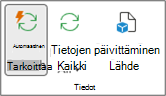
Automaattinen päivitys -toiminnon ottamiseksi käyttöön tai poistaaksesi käytöstä. Automaattinen päivitys on käytössä, jos painikkeen ympärillä on ääriviiva.
Pivot-taulukon asetuksissa:
- Valitse Pivot-taulukko-välilehdessäAsetukset.
- Siirry oikealla puolella olevan Pivot-taulukon Asetukset-ruudunPäivitä ja tallenna - osioon ja valitse Päivitä tiedot automaattisesti -valintaruutu tai poista sen valinta.
Päivitä manuaalisesti
Valitse Pivot-taulukko, jotta saat näkyviin Pivot-taulukon Analysoi-välilehden .
Valitse Päivitä.
Vihje
Voit Ctrl-napsauttaa Pivot-taulukkoa ja valita Päivitä.
Jos haluat päivittää työkirjan kaikki Pivot-taulukot kerralla, valitse Pivot-taulukon Analysoi-välilehdessä Päivitä-nuoli ja valitse Päivitä kaikki.
Jos päivittäminen kestää odotettua kauemmin, valitse Pivot-taulukon Analysoi-välilehdessäpäivitysnuoli ja valitse sitten päivitystila valitsemalla Päivitystila .
Lopeta päivitys valitsemalla Peruuta päivitys.
Jos tietojen sarakkeleveys ja solujen muotoilu muuttuvat, kun päivität Pivot-taulukon tietoja, etkä halua, että näin tapahtuu, varmista, että seuraavat asetukset on valittu:
- Valitse Pivot-taulukko, jotta saat näkyviin Pivot-taulukon Analysoi-välilehden .
- Valitse Asetukset ja sitten uudelleen Asetukset .
- Valitse Asettelu-välilehdessäSovita sarakeleveys päivityksen yhteydessä jaSäilytä solujen muotoilu päivitysruuduissa .
Tietojen päivittäminen automaattisesti työkirjaa avattaessa
- Valitse Pivot-taulukko, jotta saat näkyviin Pivot-taulukon Analysoi-välilehden .
- Valitse Asetukset ja sitten uudelleen Asetukset .
- Valitse Tiedot-välilehdessäPäivitä tiedot, kun tiedosto avataan.
Tietojen päivittäminen automaattisesti
Uusien paikallisten työkirjatietojen pohjalta luotujen Pivot-taulukoiden automaattinen päivitys on oletusarvoisesti käytössä.
Huomautus
Jos työkirjassasi on aiemmin luotuja Pivot-taulukoita, joiden automaattinen päivitys ei ole käytössä, kaikkien samoja lähdetietoja käyttävien uusien Pivot-taulukoiden automaattinen päivitys on myös poistettu käytöstä.
Voit ottaa automaattisen päivityksen käyttöön tai poistaa sen käytöstä kahdella tavalla: Pivot-taulukon Analysoi-välilehdessä tai Pivot-taulukon asetukset - valintaikkunassa.
Tärkeää
Automaattinen päivitys määritetään tietolähdekohtaisesti, joten sen ottaminen käyttöön tai poistaminen käytöstä vaikuttaa kaikkiin kyseiseen tietolähteeseen yhdistettyihin Pivot-taulukoihin.
Pivot-taulukon Analysoi-välilehdessä:
- Valitse Pivot-taulukko, jotta saat näkyviin Pivot-taulukon Analysoi-välilehden .
-
Automaattinen päivitys -toiminnon ottamiseksi käyttöön tai poistaaksesi käytöstä. Automaattinen päivitys on käytössä, jos painikkeen ympärillä on ääriviiva.
Pivot-taulukon asetuksissa:
- Valitse Pivot-taulukko, jotta saat näkyviin Pivot-taulukon Analysoi-välilehden .
- Valitse Asetukset.
- Valitse Tiedot-välilehti ja valitse Päivitä automaattisesti, kun tietolähde muuttuu -valintaruutu tai poista sen valinta.
Tärkeää
iPadin Pivot-taulukko on saatavilla asiakkaille, joilla on käytössä Excelin iPad-versio 2.82.205.0 tai uudempi. Jotta voit käyttää tätä ominaisuutta, varmista, että sovelluksesi on päivitetty uusimpaan versioon App Store:n kautta.
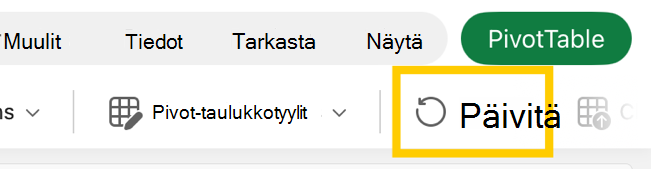
Näytä valintanauhan Pivot-taulukko-välilehti napauttamalla mitä tahansa Pivot-taulukon kohtaa ja valitse sitten Päivitä.
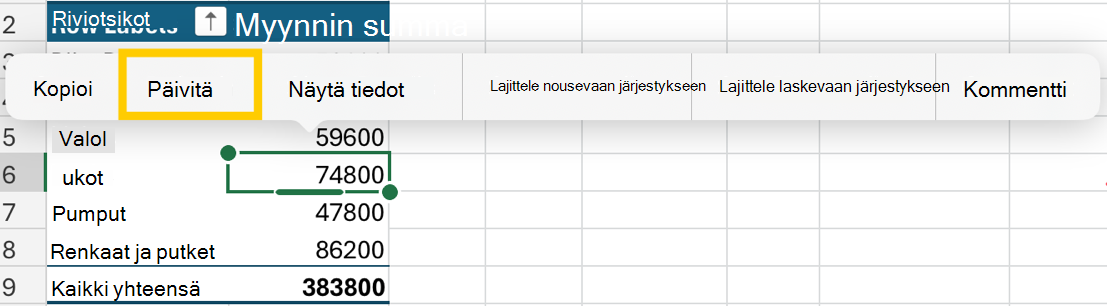
Voit myös painaa solua pitkään missä tahansa Pivot-taulukon alueen kohdassa ja valita sitten Päivitä.
Tarvitsetko lisätietoja?
Voit aina kysyä neuvoa Excel Tech Community -yhteisön asiantuntijalta tai saada tukea yhteisöistä.
