
Voit muuntaa kaavan sisältävän solun sisällön siten, että laskettu arvo korvaa kaavan. Jos haluat kiinnittää vain osan kaavasta, voit korvata vain sen osan, jota et halua laskettavan uudelleen. Kaavan korvaaminen sen tuloksella voi olla hyödyllistä, jos työkirjassa on useita tai monimutkaisia kaavoja ja haluat parantaa suorituskykyä luomalla staattisia tietoja.
Voit muuntaa kaavat niiden arvoihin joko solu kerrallaan tai muuntaa koko alueen kerralla.
Tärkeää
Muista tutkia kaavan korvaamisen vaikutuksia sen tuloksilla, varsinkin jos kaavat viittaavat muihin soluihin, jotka sisältävät kaavoja. Työkirjasta kannattaa tehdä kopio ennen kuin kaava korvataan sen tuloksella.
Tässä artikkelissa ei käsitellä laskuvaihtoehtoja ja -menetelmiä. Lisätietoja automaattisen uudelleenlaskennan ottamisesta käyttöön tai poistamisesta käytöstä laskentataulukossa on artikkelissa Kaavan uudelleenlaskennan, iteraation tai tarkkuuden muuttaminen.
Kaavojen korvaaminen niiden lasketuilla arvoilla
Kun korvaat kaavat niiden arvoilla, Excel poistaa kaavat pysyvästi. Jos korvaat kaavan vahingossa arvolla ja haluat palauttaa kaavan, valitse Kumoa heti arvon antamisen tai sijoittamisen jälkeen.
Valitse kaavat sisältävä solu tai solualue.
Jos kaava on matriisikaava, valitse alue, joka sisältää matriisikaavan.
Matriisikaavan sisältävän alueen valitseminen- Valitse matriisikaavan solu.
- Valitse Aloitus-välilehdenMuokkaaminen-ryhmässäEtsi & Valitse ja valitse sitten Siirry.
- Valitse Erikoismuotoilu.
- Valitse Nykyinen matriisi.
Valitse Kopioi
 .
.Valitse Liitä-painikkeen
 .
.Valitse Liittämisasetukset-painikkeen
 oleva nuoli ja valitse sitten Vain arvot.
Seuraavassa esimerkissä solussa D2 on kaava, joka kertoo solut A2, B2 ja solusta C2 johdetun alennuksen myyntilaskun summan laskemiseksi. Jos haluat kopioida solusta toiseen laskentataulukkoon tai työkirjaan kaavan sijasta todellisen arvon, voit muuntaa solussa olevan kaavan arvoksi seuraavasti:
- Muokkaa solua painamalla F2-näppäintä.
- Paina F9-näppäintä ja sitten ENTER-näppäintä.
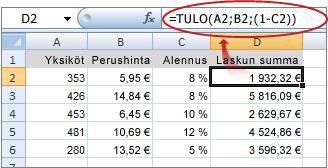
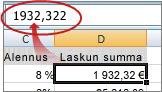
Kun olet muuntanut solun kaavasta arvoksi, arvo näkyy kaavarivillä muodossa 1932.322. Huomaa, että 1932,322 on todellinen laskettu arvo ja 1932,32 on solussa näkyvä valuuttamuotoinen arvo.
Vihje
Kun muokkaat kaavan sisältävää solua, voit korvata kaavan pysyvästi lasketulla arvolla painamalla F9-näppäintä.
Kaavan osan korvaaminen sen lasketulla arvolla
Joskus voi olla tarpeen korvata vain osa kaavasta sen lasketulla arvolla. Oletetaan esimerkiksi, että haluat lukita arvon, jota käytetään autolainan käsirahana. Tämä käsiraha laskettiin lainanottajan vuositulojen prosenttiosuuden perusteella. Tulojen määrä ei tällä hetkellä muutu, joten haluat lukita käsirahan kaavaan, joka laskee maksun eri lainasummien perusteella.
Kun korvaat kaavan osan sen arvolla, kyseistä kaavan osaa ei voi palauttaa.
- Valitse kaavan sisältävä solu.
- Valitse kaavarivin
 se kaavan osa, jonka haluat korvata sen lasketulla arvolla. Kun valitset korvattavan kaavan osan, varmista, että sisällytät koko operandin. Jos esimerkiksi valitset funktion, sinun on valittava funktion koko nimi, vasen kaarisulje, argumentit ja loppusulje.
 - Voit laskea valitun osan painamalla F9-näppäintä.
- Voit korvata kaavan valitun osan sen lasketulla arvolla painamalla ENTER-näppäintä.
Tarvitsetko lisätietoja?
Voit aina kysyä neuvoa Excel Tech Community -yhteisön asiantuntijalta tai saada tukea yhteisöistä.