
Jos laskentataulukossa on paljon sarakkeita, voit pienentää laskentataulukon tulostettavalle sivulle sopivaksi käyttämällä Sovita-asetuksia .
Toimi seuraavasti:
- Valitse valintanauhan Sivun asettelu -välilehti.
- Valitse Sovita-ryhmän avattavasta Leveys-luettelosta 1 sivu ja valitse avattavasta Korkeus-luettelostaAutomaattinen. Sarakkeet näkyvät nyt kaikki samalla sivulla, mutta rivit voivat jatkua useammalle kuin yhdelle sivulle.
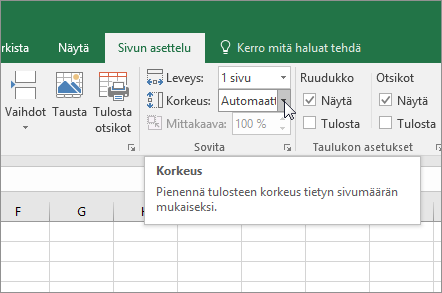
Jos haluat tulostaa laskentataulukon yhdelle sivulle, valitse 1 sivuKorkeus-ruudussa . Muista kuitenkin, että tämä saattaa tehdä tulosteesta vaikealukuisen, koska Excel pienentää tiedot sivun koon mukaisiksi. Skaalaus-ruudussa näkyvä luku kertoo, kuinka paljon skaalausta käytetään. Jos luku on pieni, on ehkä tarpeen tehdä muita muutoksia ennen tulostamista. Voi esimerkiksi olla tarpeellista muuttaa sivun tulostussuunta pystyasennosta vaaka-asentoon tai käyttää suurempaa paperikokoa. Katso lisätietoja alempana olevasta osasta, joka auttaa ymmärtämään yksityiskohtia laskentataulukon skaalaamisesta painetun sivun kokoon. - Jos haluat tulostaa laskentataulukon, avaa Tulosta-valintaikkuna painamalla näppäinyhdistelmää Ctrl+P, ja valitse sitten Tulosta.
Tietoa laskentataulukon skaalauksesta
On tärkeää muista seuraavat seikat, jotta laskentataulukon skaalaaminen tarjoaa parhaan käyttökokemuksen:
Jos laskentataulukossa on useita sarakkeita, voit joutua vaihtamaan sivun suunnan pystysuorasta vaakasuuntaiseksi. Voit tehdä tämän siirtymällä Sivun asettelu>-sivun asetukset>-sivulle ja valitsemalla Vaaka.
Harkitse suuremman paperikoon käyttöä, jos sarakkeita on paljon. Voit vaihtaa oletuspaperikokoa valitsemalla Sivun asettelu>-sivun asetukset>-koko ja valitsemalla sitten haluamasi koon.
Käytä Tulostusalue-komentoa (Sivun asetukset -ryhmässä), kun haluat jättää tietyt sarakkeet tai rivit tulostamatta. Jos esimerkiksi haluat tulostaa sarakkeet A–F, mutta et sarakkeita G–Z, määrittele tulostusalue niin, että se sisältää vain sarakkeet A–F.
Voit pienentää tai suurentaa laskentataulukkoa niin, että se vastaa paremmin tulostesivun kokoa. Voit tehdä tämän valitsemalla Sivun asetuksissa valintaikkunan avaimen
 alhaalla oikealla. Vaihtoehtoisesti voit painaa näppäinyhdistelmää Alt+P, S, P. Valitse sitten Sivu-välilehdessäSkaalaus>Skaalaus Säädä ja syötä haluamasi prosenttiosuus suhteessa normaalikokoon.
Huomautus
Kun haluat pienentää laskentataulukon tulostesivun kokoiseksi, syötä prosenttiluku, joka on alle 100 %. Kun haluat suurentaa laskentataulukon tulostesivun kokoiseksi, syötä prosenttiluku, joka on yli 100 %.
Sivun asettelu -näkymä ei ole yhteensopiva Kiinnitä ruudut -komennon kanssa. Jos et halua vapauttaa laskentataulukon rivejä tai sarakkeita, voit jättää väliin Sivun asettelu -näkymän ja käyttää sen sijaan Sivun asetukset -valintaikkunan Sivu-välilehdenSovita-asetuksia. Voit tehdä tämän siirtymällä Sivun asettelu -välilehteen ja napsauttamalla Sivun asetukset -ryhmässä valintaikkunan avaimen
oikeassa alareunassa. Vaihtoehtoisesti voit painaa näppäinyhdistelmää ALT+P, S, P.Jos haluat tulostaa laskentataulukon tietylle määrälle sivuja, valitse Sivun asetuksissa valintaikkunan avaimen
alhaalla oikealla. Vaihtoehtoisesti voit painaa näppäinyhdistelmää Alt+P, S, P. Kirjoita sitten Sivu-välilehdenSkaalaus-kohdan molempiin Sovita-ruutuihin laskentataulukon tietojen tulostamisessa käytettävä sivumäärä (leveä ja korkea).Huomautus
- Excel ohittaa manuaaliset sivunvaihdot, kun käytät Sovita-asetusta.
- Excel ei venytä tietoja sivujen täyttämiseksi.
Jos haluat poistaa skaalausasetuksen, valitse Tiedoston>tulostusasetukset>>Ei skaalausta.
Laskentataulukon skaalaus toisella fonttikoolla tulostettavaksi
Kun tulostat Excel-laskentataulukon, saatat huomata, että tulosteen fonttikoko ei vastaa odotettua.
Näiden ohjeiden avulla voit skaalata laskentataulukon tulostusta varten suurentamalla tai pienentämällä sen fonttikokoa.
Valitse laskentataulukossa Tulosta tiedosto>.
Valitse Asetukset-kohdassaMukautetut skaalausasetukset.
Valitse Sivu ja valitse Skaalaus-ruudussa prosenttiluku, jonka verran haluat suurentaa tai pienentää fonttikokoa.
Tarkista muutokset esikatselunäkymässä ja (jos haluat eri fonttikokoa) toista vaiheet.
Huomautus
Ennen kuin valitset Tulosta, tarkista paperikoon asetus tulostimen ominaisuuksissa ja varmista, että tulostimessa on paperia kyseisessä koossa. Jos paperikoon asetus eroaa tulostimessa olevasta paperista, Excel sovittaa tulosteen tulostimessa olevan paperin koon mukaan, jolloin tulostettu laskentataulukko ei välttämättä vastaa tulostuksen esikatselua.
Jos laskentataulukko näkyy Tulostuksen esikatselussa yhdelle ainoalle sivulle mahdutettuna, tarkista, sovelletaanko siihen esimerkiksi skaalausasetusta Sovita taulukko yhdelle sivulle. Katso edellisestä osiosta, miten voit tehdä muutoksia.
Tarvitsetko lisätietoja?
Voit aina kysyä neuvoa Excel Tech Community -yhteisön asiantuntijalta tai saada tukea yhteisöistä.