
Valitsemalla taulukonvalitsimet Excel-ikkunan alareunassa voit valita nopeasti yhden tai useamman taulukon. Jos haluat kirjoittaa tai muokata tietoja useassa laskentataulukossa samanaikaisesti, voit ryhmitellä laskentataulukot valitsemalla useita taulukoita. Voit myös muotoilla tai tulostaa valitut taulukot samanaikaisesti.
| Valittava kohde | Toteutus |
|---|---|
| Yksittäinen laskentataulukko | Valitse muokattavan taulukon välilehti. Aktiivisen laskentataulukon väri on eri kuin muiden taulukoiden. Tässä tapauksessa on valittu Taul4.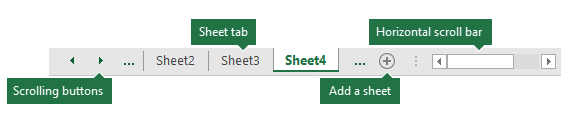
Jos et näe haluamaasi välilehteä, etsi se vierityspainikkeiden avulla. Voit lisätä taulukon valitsemalla Uusi taulukko -painikkeen taulukkovälilehtien oikealta puolelta. |
| Vähintään kaksi vierekkäistä taulukkoa | Valitse ensimmäisen laskentataulukon taulukonvalitsin. Pidä sitten VAIHTONÄPPÄINTÄ alhaalla ja valitse viimeisen valittavan laskentataulukon valitsin. Näppäimistöllä: Aktivoi ensin taulukonvalitsimet painamalla F6-näppäintä. Valitse seuraavaksi haluamasi taulukko vasemmalla tai oikealla nuolinäppäimellä, jonka jälkeen voit valita taulukon näppäinyhdistelmällä Ctrl+välilyönti. Valitse lisää taulukoita toistamalla nuoli- ja Ctrl+välilyönti-vaiheet. |
| Vähintään kaksi taulukkoa, jotka eivät sijaitse vierekkäin | Valitse ensimmäisen laskentataulukon taulukonvalitsin. Pidä Ctrl-näppäintä alhaalla ja valitse muiden valittavien taulukoiden valitsimet. Näppäimistöllä: Aktivoi ensin taulukonvalitsimet painamalla F6-näppäintä. Valitse seuraavaksi haluamasi taulukko vasemmalla tai oikealla nuolinäppäimellä, jonka jälkeen voit valita taulukon näppäinyhdistelmällä Ctrl+välilyönti. Valitse lisää taulukoita toistamalla nuoli- ja Ctrl+välilyönti-vaiheet. |
| Työkirjan kaikki laskentataulukot | Napsauta taulukonvalitsinta hiiren kakkospainikkeella ja valitse sitten Valitse kaikki taulukot. |
VINKKI: Kun olet valinnut useita taulukoita, Ryhmittele tulee näkyviin otsikkoriville laskentataulukon yläreunaan. Voit peruuttaa usean samasta työkirjasta valitun laskentataulukon valinnan valitsemalla minkä tahansa valintaan sisältymättömän laskentataulukon. Jos näkyvissä ei ole yhtään valitsematonta taulukkoa, napsauta valitun taulukon valitsinta hiiren kakkospainikkeella ja valitse sitten pikavalikosta Pura taulukoiden ryhmittely .
HUOMAUTUKSIA:
- Tiedot, jotka kirjoitat aktiiviseen laskentataulukkoon tai joita muokkaat siinä, näkyvät kaikissa valituissa taulukoissa. Nämä muutokset voivat korvata aktiivisen laskentataulukon tiedot ja – ehkä vahingossa – muiden valittujen taulukoiden tiedot.
- Tietoja, jotka kopioit tai leikkaat ryhmitellyissä taulukoissa, ei voi liittää toiseen taulukkoon, koska kopioitavan alueen koko sisältää valittujen taulukoiden kaikki tasot (joka eroaa yksittäisen taulukon liimatusta alueesta). On tärkeää varmistaa, että vain yksi taulukko on valittuna, ennen kuin kopioit tai siirrät tietoja toiseen laskentataulukkoon.
- Kun tallennat ryhmitellyt taulukot sisältävän työkirjan ja suljet sen, valitsemasi taulukot säilyvät ryhmiteltyinä, kun avaat tämän työkirjan uudelleen.
Tarvitsetko lisätietoja?
Voit aina kysyä neuvoa Excel Tech Community -yhteisön asiantuntijalta tai saada tukea yhteisöistä.