
Jos tulostat usein tietyn laskentataulukon osan, voit määrittää kyseisen valinnan sisältävän tulostusalueen. Tulostusalue tarkoittaa yhtä tai useampaa solualuetta, jotka olet määrittänyt tulostettavaksi, jos et halua tulostaa koko laskentataulukkoa. Kun tulostat laskentataulukon tulostusalueen määrittämisen jälkeen, vain tulostusalue tulostetaan. Voit laajentaa tulostusaluetta lisäämällä soluja, ja voit tyhjentää tulostusalueen, jos haluat tulostaa koko laskentataulukon.
Laskentataulukossa voi olla useita tulostusalueita. Jokainen tulostusalue tulostuu erillisenä sivuna.
Huomautus
Tämän artikkelin näyttökuvat on otettu Excel 2013:sta. Jos sinulla on jokin toinen versio, näkymä voi olla hieman erilainen, mutta toiminto on sama, ellei toisin mainita.
Toimintaohjeita
- Vähintään yhden tulostusalueen määrittäminen
- Solujen lisääminen aiemmin luotuun tulostusalueeseen
- Tulostusalueen tyhjentäminen
Vähintään yhden tulostusalueen määrittäminen
Valitse laskentataulukosta solut , jotka haluat määrittää tulostusalueeksi.
Vihje
Voit määrittää useita tulostusalueita pitämällä Ctrl-näppäintä painettuna ja valitsemalla tulostettavat alueet. Jokainen tulostusalue tulostuu erilliselle sivulle.
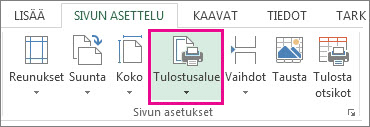
Valitse Sivun asettelu -välilehden Sivun asetukset -ryhmässä Tulostusalue ja valitse sitten Määritä tulostusalue.
Huomautus
Määrittämäsi tulostusalue tallennetaan, kun tallennat työkirjan.
Jos haluat nähdä kaikki tulostusalueet ja varmistaa, että ne ovat haluamasi, valitse Työkirjanäkymät-ryhmässäNäytä>sivunvaihtojen esikatselu. Kun tallennat työkirjan, myös tulostusalue tallennetaan.
Sivun alkuun
Solujen lisääminen aiemmin luotuun tulostusalueeseen
Voit suurentaa tulostusaluetta lisäämällä vierekkäisiä soluja. Jos lisätyt solut eivät ole tulostusalueen vieressä, Excel luo soluille uuden tulostusalueen.
Valitse laskentataulukossa solut, jotka haluat lisätä olemassa olevaan tulostusalueeseen.
Huomautus
Jos lisättävät solut eivät ole olemassa olevan tulostusalueen vieressä, luodaan ylimääräinen tulostusalue. Jokainen laskentataulukon tulostusalue tulostuu erillisenä sivuna. Vain vierekkäisiä soluja voidaan lisätä olemassa olevalle tulostusalueelle.
Valitse Sivun asettelu -välilehden Sivun asetukset -ryhmässä Tulostusalue ja valitse sitten Lisää tulostusalueeseen.
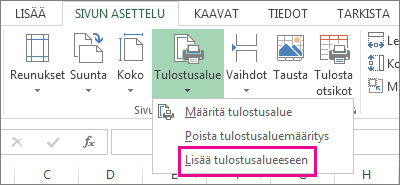
Kun tallennat työkirjan, myös tulostusalue tallennetaan.
Sivun alkuun
Tulostusalueen tyhjentäminen
Huomautus
Jos laskentataulukossa on useita tulostusalueita, tulostusalueen tyhjentäminen poistaa kaikki tulostusalueet laskentataulukosta.
Napsauta mitä tahansa laskentataulukon kohtaa, jonka tulostusalueen haluat tyhjentää.
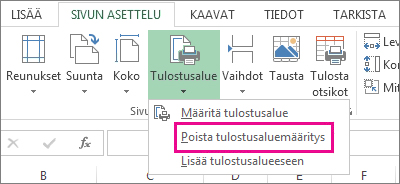
Valitse Sivun asettelu -välilehden Sivun asetukset -ryhmässä Tyhjennä tulostusalue.
Sivun alkuun
Tarvitsetko lisätietoja?
Voit aina kysyä neuvoa Excel Tech Community -yhteisön asiantuntijalta tai saada tukea yhteisöistä.