
Sen sijaan, että kirjoittaisit omia kaavoja laskettuihin kenttiin, voit esittää arvot nopeasti eri tavoin Näytä arvot muodossa -toiminnolla . Siinä on myös useita uusia laskenta-asetuksia, kuten % pääsummasta tai % juoksevasta summasta.
Vihje
Tämän toiminnon avulla voit kokeilla eri laskutoimituksia arvokentässä. Koska voit lisätä samat arvokentät Pivot-taulukkoon useammin kuin kerran, voit kuitenkin näyttää tämän ominaisuuden avulla myös todellisen arvon ja muut laskutoimitukset, kuten juoksevassa summassa laskelman, vierekkäin.
Jos haluat lisätä kaksi tai useampia samanarvoisia kenttiä Pivot-taulukkoon niin, että voit näyttää erilaisia laskutoimituksia tietyn kentän todellisen arvon lisäksi, toimi seuraavasti:
Vedä lisättävä arvokenttä kenttäluettelossa sille Arvot-alueelle, jossa kyseinen arvokenttä jo on, ja sijoita se suoraan kentän alapuolelle.
Huomautus
Arvokenttä lisätään Pivot-taulukkoon ja sen kentän nimeen liitetään versionumero. Voit muokata kentän nimeä tarpeen mukaan.
Toista vaihetta 1, kunnes olet tuonut näyttöön kaikki arvokentät, jotka haluat laskea käyttämällä Näytä arvot muodossa -vaihtoehtoa.
Napsauta Pivot-taulukossa arvokenttää hiiren kakkospainikkeella ja valitse sitten Näytä arvot muodossa.
Huomautus
Excel for Mac Näytä arvot muodossa -valikossa ei ole kaikkia samoja vaihtoehtoja kuin Excel for Windowsissa, mutta ne ovat käytettävissä. Valitse valikosta Lisää vaihtoehtoja , jos et näe haluamaasi vaihtoehtoa luettelossa.
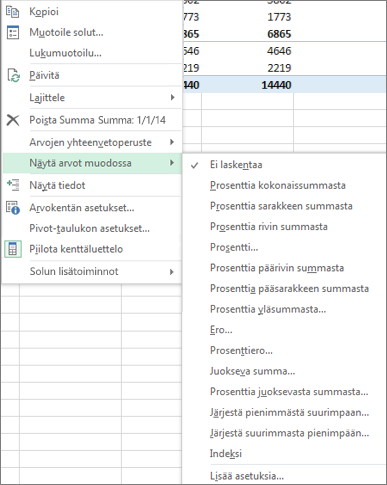
Valitse haluamasi laskentavaihtoehto.
Käytettävissä ovat seuraavat laskentavaihtoehdot:
| Laskenta-asetus | Tulos |
|---|---|
| Ei laskentaa | Näyttää arvon, joka on syötetty kenttään. |
| Prosenttia kokonaissummasta | Näyttää arvot prosentteina kaikkien raportin arvojen tai arvopisteiden kokonaissummasta. |
| Prosenttia sarakkeen summasta | Näyttää kunkin sarakkeen tai sarjan kaikki arvot prosentteina sarakkeen tai sarjan summasta. |
| Prosenttia rivin summasta | Näyttää kunkin rivin tai luokan arvon prosentteina rivin tai luokan summasta. |
| Prosenttia | Näyttää arvot prosentteina Peruskenttä-kohdan Perusosa-arvosta. |
| Prosenttia päärivin summasta | Laskee arvot seuraavasti: (kohteen arvo) / (rivien pääkohteen arvo) |
| Prosenttia pääsarakkeen summasta | Laskee arvot seuraavasti: (kohteen arvo) / (sarakkeiden pääkohteen arvo) |
| Prosenttia yläsummasta | Laskee arvot seuraavasti: (kohteen arvo) / (valitun peruskentän pääkohteen arvo) |
| Ero | Näyttää arvot erona Peruskenttä-kohdan Perusosa-arvosta. |
| Prosenttiero | Näyttää arvot prosenttierona Peruskenttä-kohdan Perusosa-arvosta. |
| Juokseva summa | Näyttää peruskentän perättäisten kohteiden arvon juoksevana summana. |
| Prosenttia juoksevasta summasta | Laskee arvon prosentteina pohjakentän perättäisille kohteille, jotka näkyvät juoksevana summana. |
| Järjestä pienimmästä suurimpaan | Näyttää tietyn kentän valittujen arvojen järjestyksen siten, että kentän pienimmän kohteen arvo on 1 ja sitä suuremmat kohteet saavat kukin tätä suuremman arvon. |
| Järjestä suurimmasta pienimpään | Näyttää tietyn kentän valittujen arvojen järjestyksen siten, että kentän suurimman kohteen arvo on 1 ja sitä pienemmät kohteet saavat kukin tätä suuremman arvon. |
| Indeksi | Laskee arvot seuraavasti: ((arvo solussa) x (loppusummien loppusumma)) / ((rivin loppusumma) x (sarakkeen loppusumma)) |
Jos haluat näyttää laskutoimitukset rinnakkain arvojen kanssa, joihin ne perustuvat (jos esimerkiksi haluat näyttää välisumman vieressä % kokonaissummasta), sinun on ensin monistettava arvokenttä lisäämällä se useammin kuin kerran. Vedä monistettavan kentän kenttä kenttäluettelosta arvoalueelle ja sijoita se heti saman kentän alapuolelle.
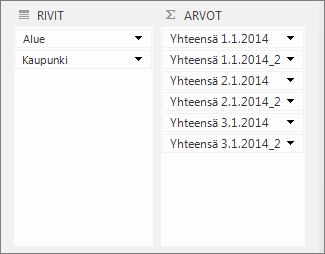
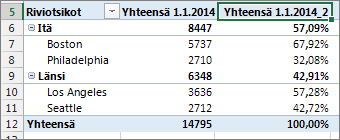
Edellisessä esimerkissä kolme arvokenttää lisättiin toisen kerran Arvot-alueelle. Heidän nimeensä on liitetty "_2". Alla "Summa: 1.1.2014" -kenttä näkyy kahdesti Pivot-taulukkoraportissa, joten näet jokaisen kaupungin ja päätason (itä- tai länsialueen) arvon. Näet myös kunkin alueen prosenttiosuuden kokonaissummasta (riveillä 6 ja 9).
Tarvitsetko lisätietoja?
Voit aina kysyä neuvoa Excel Tech Community -yhteisön asiantuntijalta tai saada tukea yhteisöistä.