
Power Pivot on apuohjelma, jolla voit analysoida Excelissä tietoja tehokkaasti. Apuohjelma on valmiina tietyissä Office-versioissa, mutta se ei ole oletusarvoisesti käytössä.
Luettelo Power Pivotia sisältävistä Office-versioista sekä versioista, jotka eivät sisällä Power Pivotia, on seuraavissa artikkeleissa: Missä Power Pivot on?
Tässä artikkelissa kerrotaan, miten otat Power Pivotin käyttöön ennen ensimmäistä käyttökertaa.
- Siirry kohtaanTiedostoasetukset-apuohjelmat>>.
- Valitse Hallinta-ruudussaCOM-apuohjelmat>siirry.
- Valitse Microsoft Office Power Pivot -valintaruutu ja valitse sitten OK. Jos tietokoneessa on asennettuna muita Power Pivot -apuohjelman versioita, myös nämä versiot näkyvät COM-apuohjelmat-luettelossa. Varmista, että Excelin Power Pivot -apuohjelma on valittuna.
Valintanauhassa on nyt Power Pivot -välilehti.
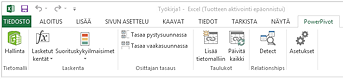
Power Pivot -ikkunan avaaminen
- Valitse Power Pivot.
Tässä välilehdessä voit käyttää Power Pivot -Pivot-taulukoita, laskettuja kenttiä ja suorituskykyilmaisimia (KPI) sekä luoda linkitettyjä taulukoita. - Valitse Hallinta.

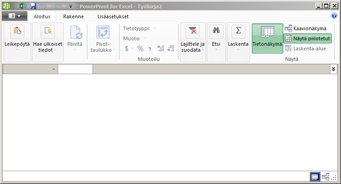
Olet nyt Power Pivot -ikkunassa. Tässä kohdassa voit käyttää ohjattua taulukon tuontitoimintoa valitsemalla Hae ulkoiset tiedot tietojen suodattamiseen, kun lisäät niitä tiedostoon, luoda suhteita taulukoiden välille, rikastaa tietoja laskutoimituksilla ja lausekkeilla sekä käyttää näitä tietoja Pivot-taulukoiden ja Pivot-kaavioiden luomiseen.
Lisätietoja Power Pivotista.
Vianmääritys: PowerPivot-valintanauha katoaa
Joissakin harvoissa tapauksissa Power Pivot -valintanauha häviää valikosta, jos Excel havaitsee, että apuohjelma on tekemässä Excelistä epävakaan. Näin voi käydä, jos Excel sulkeutuu odottamatta Power Pivot -ikkunan ollessa avoinna. Voit palauttaa Power Pivot -valikon seuraavasti:
- Siirry kohtaanTiedostoasetukset-apuohjelmat>>.
- Valitse Hallinta-ruudussa Käytöstä poistetut kohteet>Go.
- Valitse Microsoft Office Power Pivot ja valitse sitten Ota käyttöön.
Jos et palauta Power Pivot -valintanauhaa edellisten vaiheiden avulla tai jos valintanauha häviää, kun suljet Excelin ja avaat sen uudelleen, toimi seuraavasti:
- Sulje Excel.
- Osoita Aloita>suoritus -kohtaa ja kirjoita sitten regedit.
- Laajenna rekisterieditorissa tämä rekisteriavain:
Jos sinulla on Excel 2016: HKEY_CURRENT_USER>Software>Microsoft>Office>16.0> UserSettings - Napsauta hiiren kakkospainikkeella PowerPivotExcelAddin-kohtaa ja valitse sitten Poista.
- Vieritä takaisin ylös rekisterieditorin yläosaan.
- Laajenna HKEY_CURRENT_USER>Ohjelmistot>Microsoft>Office>Excel ->apuohjelmat.
- Napsauta hiiren kakkospainikkeella PowerPivotExcelClientAddIn.NativeEntry.1-kohtaa ja valitse sitten Poista.
- Sulje rekisterieditori.
- Avaa Excel.
- Ota apuohjelmat käyttöön tämä artikkelin alussa olevien ohjeiden mukaisesti.