
Excel for Microsoft 365 on muuttanut tapaa, jolla kommentit toimivat. Kommentit näkyvät nyt ketjuttomina, ja niiden avulla voit keskustella tiedoista muiden kanssa. Muistiinpanot on tarkoitettu muistiinpanojen tekemiseen tietoihin, ja ne toimivat samalla tavalla kuin Excelin aiemmissa versioissa käytetyt kommentit.
Kommentit
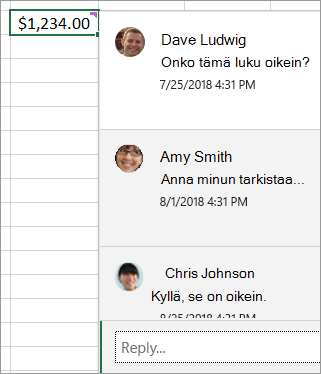
Kommenteissa on Vastaa-ruutu. Kun käyttäjät vastaavat, näet useita toisiinsa yhdistettyjä kommentteja, joiden avulla työkirjassa voidaan käydä virtuaalista keskustelua. Jos sinun on keskusteltava tiedoista muiden kanssa, käytä kommenttia.
Huomautuksia
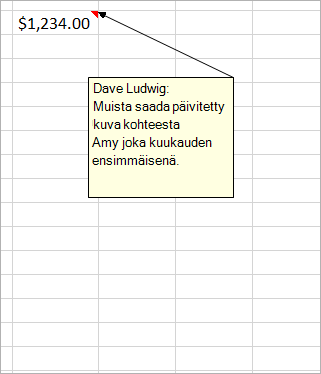
Muistiinpanoissa (joita kutsuttiin aiemmissa Excelin versioissa kommenteiksi) ei ole Vastaa-ruutua. Muistiinpanot on tarkoitettu vain soluihin kirjoitettujen huomautusten tai muistutusten lisäämiseen. Jos sinun ei tarvitse keskustella tiedoista, kirjoita muistiinpano.
Usein kysytyt kysymykset
Miten kommentteja luodaan?
Voit napsauttaa hiiren kakkospainikkeella avautuvassa valikossa tai Tarkista-välilehdessäUusi kommentti. Tämän jälkeen sinä ja muut käyttäjät voitte keskustella tiedoista.
Jos kommenttiketju on valmis, voit merkitä sen ratkaistuksi. Kommentti on edelleen nähtävissä, mutta siihen ei voi tehdä lisäyksiä, ellei sitä avata uudelleen. Kaikki, joilla on työkirjan kirjoitusoikeudet, voivat ratkaista kommentteja tai avata ne uudelleen.
Miten muistiinpanoja luodaan?
Voit valita pikavalikostaUusi muistiinpano. Voit myös valita Tarkista-välilehdessäMuistiinpanotUusi muistiinpano>. Muistiinpanot on vanhojen kommenttien uusi nimi. Niissä ei ole Vastaa-ruutua.
En halua käyttää ketjutettuja kommentteja. Haluan käyttää vanhoja kommentteja. Kuinka voin lisätä ne?
Älä valitse Uusi kommentti -vaihtoehtoa, vaan valitse sen sijaan Uusi muistiinpano. Tämä komento on käytettävissä hiiren kakkospainikkeella avattavassa valikossa. Voit myös valita Tarkista-välilehdessäMuistiinpanot,Uusi muistiinpano>.
Toimivatko kommentit eri tavalla kuin muistiinpanot?
Ketjutetut kommentit ja muistiinpanot toimivat eri tavalla.
| Kommentit | Muistiinpanot |
|---|---|
| Valkoinen tausta | Keltainen tausta |
| Mahdollisuus vastata | Ei vastausmahdollisuutta |
| Ctrl+Enter julkaisee kommentin. | ESC sulkee muistiinpanon. Ctrl + Enter luo uuden rivin eikä julkaise muistiinpanoa. |
| Kaikki kommentit näkyvät ruudussa tietojen lisäksi. | Kaikki kommentit voidaan näyttää, mutta ne ovat hajallaan soluissa eikä ruudussa tietojen kanssa. |
| Et voi tällä hetkellä muotoilla tekstiä tai lisätä kuvia ketjutetun kommentin sisälle. | Voit muotoilla tekstiä ja lisätä kuvia muistiinpanojen sisälle. |
| Ketjutettujen kommenttien kokoa ei voi tällä hetkellä muuttaa. | Voit muuttaa muistiinpanojen kokoa. |
| Nimeä ei voi poistaa tai muokata. | Voit poistaa ja muuttaa nimen. |
| Voit muokata kommenttia napsauttamalla kommentin tekstiä ja valitsemalla sitten Muokkaa. Jos et ole luonut alkuperäistä kommenttia, Muokkaa-painike ei ole käytettävissä, mutta voit vastata. | Voit muokata muistiinpanoa napsauttamalla muistiinpanoa hiiren kakkospainikkeella ja valitsemalla Muokkaa muistiinpanoa. Voit myös valita Tarkista-välilehdessäMuistiinpanojen>muokkaaminen muistiinpanoa. |
| Voit näyttää kaikki kommentit kerralla valitsemalla Tarkista-välilehdessäNäytä kommentit. Sen jälkeen oikealle tulee näkyviin Kommentit-ruutu, jossa on kaikki kommentit ja niiden vastaukset. | Voit näyttää kaikki muistiinpanot kerralla valitsemalla Tarkista-välilehdessäMuistiinpanot>Näytä kaikki muistiinpanot. |
| Jos haluat poistaa kommentin, napsauta kommentin sisältävää solua hiiren kakkospainikkeella ja valitse sitten Poista kommentti -vaihtoehto tai siirry Tarkista-välilehteen>Kommentit>Poista. | Jos haluat poistaa muistiinpanon, napsauta muistiinpanon sisältävää solua hiiren kakkospainikkeella ja valitse Poista muistiinpano -vaihtoehto tai siirry Tarkista-välilehteen>Kommentit>Poista. |
Huomautus
- Muista, että muut voivat muokata kommenttejasi. Office-asiakirjan kommentit tallennetaan tiedostoon, joten kuka tahansa, jolla on tiedoston muokkausoikeudet, voi muokata kommenttiasi.
- Jos olet tallentanut työkirjan paikallisesti, voit muokata kommenttia vain, jos olet kirjautunut sisään samalla profiililla, jota luodessasi kommentti luotiin.
Mitä eroa on muistiinpanoissa ja kommenteissa Excel for Microsoft 365:n ja Excelin verkkoversion välillä?
Muistiinpanot ja kommentit ovat pääosin samat Excel for Microsoft 365:ssä ja Excelin verkkoversiossa
| Ominaisuus | Tiedot |
|---|---|
| Muistiinpanon luominen | Voit luoda muistiinpanoja ja ketjutettuja kommentteja sekä Excel for Microsoft 365:ssä että Excelin verkkoversiossa |
| Muistiinpanon näyttäminen | Muistiinpanot näkyvät keltaisena muistilappana Muistiinpanot sekä Excel for Microsoft 365:ssä että Excelin verkkoversiossa |
| Muistiinpanon muokkaaminen | Muistiinpanoja voi muokata Excelin verkkoversiossa ilman, että ne muunnetaan ketjutetyksi kommentiksi |
| Muistiinpanon kiinnittäminen ruudukkoon | Muistiinpanot voidaan kiinnittää ruudukkoon Excelin verkkoversiossa, mutta vain nykyisessä istunnossa |
| Muistiinpanon koon muuttaminen | Muistiinpanot näytetään erillään kommenteista Excelin verkkoversiossa, ja niiden kokoa voi muuttaa, mutta vain nykyisessä istunnossa |
| Muistiinpanojen välillä siirtyminen | Voit siirtyä seuraavaan jaedelliseen muistiinpanoon valintanauhan avulla sekä Excel for Microsoft 365:ssä että Excelin verkkoversiossa |
| Muistiinpanon siirtäminen | Muistiinpanoja ei voi siirtää Excelin verkkoversiossa |
| RTF-tekstin, värien ja kuvien näyttäminen | Työpöytäsovelluksessa luotuja muistiinpanoja ei näytetä RTF-muodossa Excelin verkkoversiossa |
| RTF:n, värien ja kuvien muokkaaminen | Muistiinpanojen muokkaaminen Excelin verkkoversiossa poistaa muistiinpanon mahdollisesti sisältämän RTF-tekstin |