
Kun käytät Office-tuoteperhettä, pitäisikö sinun käyttää Exceliä vai Accessia taulukkomuotoisten tietojen hallintaan? Täydentävässä artikkelissa Tietojen hallinta Accessin tai Excelin avulla käsitellään kunkin tuotteen etuja ja niiden tuomia ominaisuuksia. Mutta miksi valita yhden tai toisen välillä? Jos tallennat tiedot Accessiin ja muodostat yhteyden niihin Excelistä, saat kummankin edut. Tässä on kymmenen syytä, miksi Excelin ja Accessin käyttäminen yhdessä on todella järkevää.
Syy 1: Access on suunniteltu kaikenlaisille käyttäjille
Vaikka Excel ei ole tietokanta, sitä käytetään laajalti tietojen tallentamiseen ja yksinkertaisten tietokantaongelmien ratkaisemiseen. Excel on kuitenkin tietuetietokanta, ei relaatiotietokanta. Kun yksinkertaiset taulukot on muunnettava useiksi toisiinsa liittyviä tietoja sisältäviksi taulukoiksi, Access on tietotyöntekijöiden ensimmäinen valinta tietokantasovelluksen nopeaan luomiseen. Access on aina ollut erinomainen tietojen keskitetylle käyttöympäristö hajanaisten tietojen keräämiseen ja kokoamiseen koko yrityksessä. Suuri osa tiedoista sijaitsee Excel-työkirjoissa. Kun tiedot ovat Accessissa, voit lisätä uusia taulukoita ja liittää niitä, luoda kyselyjä (tai näkymiä tiedoista), jäsentää tietoja ja määrittää tietotyyppejä, jotka auttavat varmistamaan tietojen eheyden, jakamaan ja päivittämään tietoja useiden käyttäjien kesken sekä luomaan tehokkaita raportteja ja lomakkeita.
Toisin kuin Excelin yksinkertainen laskentataulukon asettelu, Access on järjestetty eri tavalla, ja siinä on useita toisiinsa liittyviä objekteja, jotka voivat aluksi tuntua pelottavilta. Sinun ei kuitenkaan tarvitse olla asiantuntija voidaksesi käyttää Accessia. Access on suunniteltu kaikenlaisille käyttäjille, ja voit viedä sen tarvittavalle tasolle.
Vedä taaksepäin Käytä kerros kerrallaan.
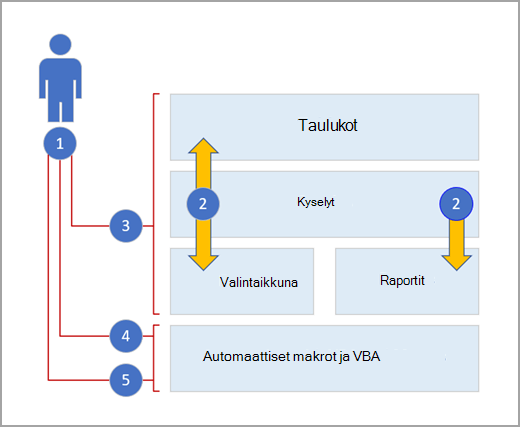
1. Käytä Accessia kolmella tavalla: satunnaisena käyttäjänä, tehokäyttäjänä tai kehittäjänä.
2. Taulukot, kyselyt, lomakkeet ja raportit rakentuvat toistensa päälle ja muodostavat tietokantasovelluksen ytimen.
3. Satunnaisilla käyttäjillä on käytössä ohjattuja toimintoja, ominaisuuksien muodostimia, Officen sujuva käyttöliittymä ja Excelin kaltaisia toimintoja, joiden avulla työt hoituvat nopeasti.
4. Tehokäyttäjillä on käytettävissään makroja, ominaisuusruutu, lausekkeita ja tietokannan suunnittelutyökaluja, joiden avulla he voivat syventyä syvemmälle ja tehdä enemmän.
5. Kehittäjät voivat moduulien avulla ja VBA-koodia kehittämällä luoda mukautettuja tietokantaratkaisuja ja ottaa käyttöön suorituksenaikaisia sovelluksia.
Syy 2: Excel-laskentataulukon kopioiminen Access-taulukkoon
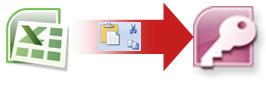
Hyvä tapa aloittaa on kopioida tietoja Excelistä Accessiin. Voit luoda Access-taulukon ja näyttää sen taulukkonäkymässä, joka muistuttaa läheisesti Excel-laskentataulukkoa. Voit tehdä yleisiä taulukon luontitehtäviä, kuten määrittää tietotyypin, kentän nimen tai uuden kentän, suoraan taulukkonäkymässä. Jos esimerkiksi kirjoitat päivämäärän tyhjään kenttään, Access määrittää tälle kentälle Pvm./klo-tietotyypin. Jos kirjoitat tekstiä, kuten nimen, Access käyttää kentässä Teksti-tietotyyppiä. Jos haluat siirtää kentän, napsauta sitä ja vedä se.
Kun kopioit tietoja Excelistä ja liität ne Accessiin, sinun ei tarvitse edes ensin luoda taulukkoa tai avata taulukkoa taulukkonäkymässä. Access kysyy automaattisesti, onko tiedoilla otsikoita, tekee hyviä arvioita oikean tietotyypin käyttämisestä ja luo Access-taulukon. Se ei voisi olla yksinkertaisempaa.
Lisätietoja on aiheessa Tyhjän taulukon avaaminen.
Syy 3: Tietojen jakaminen linkittämällä Accessista Excel-laskentataulukkoon
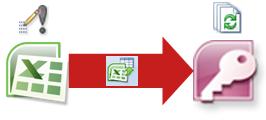
Yksi helpoimmista tavoista saada sekä Excelin että Accessin edut on linkittää Excel-laskentataulukko Access-taulukkoon. Käytä Access-linkkiä, kun aiot säilyttää tiedot Excelissä, mutta myös hyödyntää säännöllisesti Accessin monia ominaisuuksia, kuten raportointia ja kyselyjä. Tiedot linkitetään Accessista, et Excelistä.
Access tukee kahta perustavanlaatuisesti erilaista tietokantataulukoiden luontitapaa. Käyttäjät voivat luoda uusia alkuperäisiä taulukoita Access-tietokannan tietojen tallentamista varten, tai he voivat luoda linkkejä Access-tietokannan ulkopuolisiin tietoihin. Linkitettyjen taulukoiden tiedot näkyvät ja käyttäytyvät monin tavoin samalla tavalla kuin alkuperäiset taulukot. Ohjatun linkitettyjen taulukoiden hallinnan avulla voit seurata, paikantaa ja päivittää Excel-laskentataulukkoa tai muuta tietolähdettä, jos se siirtyy ja linkki katkeaa.
Kun linkität Excel-laskentataulukkoon tai nimettyyn alueeseen, Access luo uuden taulukon, joka on linkitetty Excelin tietoihin. Jos haluat lisätä, muokata tai poistaa tietoja, tee muutokset Excelissä ja päivitä (tai tee kysely uudelleen) Access-taulukon tiedoista. Et voi kuitenkaan muokata taulukon sisältöä Accessissa. Kun tiedot on linkitetty Exceliin, voit luoda raportteja, kyselyjä ja vain luku -lomakkeita Accessissa.
Lisätietoja on artikkelissa Excel-työkirjan tietojen tuominen tai linkittäminen tietoihin.
Syy 4: Tietojen siirtäminen tuomalla Excel-tietoja Accessiin
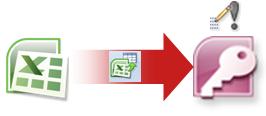
Jos päätät katkaista datajohdon, voit siirtää tiedot Exceliin tuomalla tiedot Accessiin. Huomaa, että sanalla tuonti on kaksi eri merkitystä Excelissä ja Accessissa. Kun tuot (tai yhdistät) Excelissä muodostat pysyvän yhteyden tietoihin, jotka voidaan päivittää. Kun tuot tiedot Accessissa, tuot tiedot Accessiin kerran, mutta ei pysyvää tietoyhteyttä. Kun tuot tietoja, Access tallentaa tiedot uuteen tai aiemmin luotuun taulukkoon muuttamatta Excelin tietoja. Accessissa voit tuoda minkä tahansa Excel-työkirjan laskentataulukon tai kaikki laskentataulukot yhdellä kertaa.
Ohjattu tuontitoiminto opastaa tuomisessa ja auttaa tekemään tärkeitä päätöksiä tietotyyppien muuttamisesta ja otsikoiden lisäämisestä. Jos tietojen tuonnin aikana ilmenee virheitä, Access ilmoittaa niistä ja tallentaa ne taulukkoon, jotta voit etsiä ja korjata ne nopeasti. Syvällä numeeriseksi luulivassa sarakkeessa voi olla esimerkiksi aakkosnumeerinen postinumero, tai perusavainkentässä on havaittu tunnus kaksoiskappale. Voit joko tehdä muutokset Excel-työkirjassa ja tuoda tiedot uudelleen tai tehdä muutokset uudessa Access-taulukossa. Kun toiminto on valmis, voit tallentaa käyttämäsi vaiheet ja luoda jopa Outlook-tehtävän, joka muistuttaa, milloin tuontitoiminto on suoritettava säännöllisesti.
Kun tiedot on tuotu, ne sisältyvät alkuperäiseen Accessiin, ja voit lisätä, muokata ja poistaa tietoja taulukoiden ja lomakkeiden avulla. Kun olet tuonut tiedot, voit päättää, poistetaanko tiedot Excelistä. Tietojen päivityspaikkaa kannattaa yleensä käyttää vain yhdessä sijainnissa.
Huomautus
Kun tietoja tuodaan Excelistä Accessiin, ei tuoda kaavoja, vaan ainoastaan kaavojen tulokset.
Lisätietoja on seuraavissa artikkeleissa:
- Excel-työkirjan tietojen tuominen tai niihin linkittäminen
- Tuonti- tai vientitoimen tietojen tallentaminen määrityksenä
- Tuonti- tai vientitoiminnon ajoittaminen
- Tallennetun tuonti- tai vientitoiminnon suorittaminen
- Datatehtävien hallinta
Syy 5: Yhteyden muodostaminen Access-tietoihin Excelistä
Voit myös yhdistää Access-tiedot Exceliin uudelleen. Voit tehdä tämän luomalla Excelissä yhteyden Access-tietokantaan, joka on usein tallennettu Officen tietoyhteystiedostoon (.odc), ja noutamalla kaikki taulukon tai kyselyn tiedot. Kun olet muodostanut yhteyden tietoihin, voit myös automaattisesti päivittää (tai päivittää) Excel-työkirjat alkuperäisestä Access-tietokannasta aina, kun tietokantaan päivitetään uusia tietoja.
Lisätietoja on seuraavissa artikkeleissa:
Syy 6: Access-raporttien käyttäminen Excel-tietojen kanssa
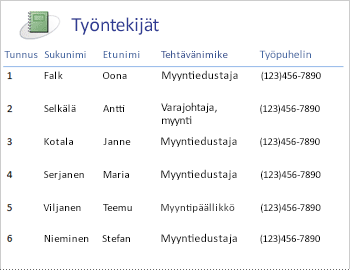
Kun tietosi ovat Accessissa, voit käyttää monipuolisia raporttien luonti- ja mukautustyökaluja. Haluatko luoda raportin muutamalla napsautuksella? Käytä ohjattua raportin luomista. Haluatko suunnitella raportin asettelun ja muokata sitä reaaliaikaisesti reaaliaikaisten tietojen avulla, siirtää tietolohkoja ja muuttaa niiden kokoa, lisätä ja poistaa kenttiä sekä nähdä muutokset heti sitä luodessasi? Käytä asettelunäkymää. Haluatko käyttää raporttia reaaliaikaisten tietojen hakemiseen, suodattamiseen ja lajitteluun? Käytä raporttinäkymää. Haluatko lisätä komentopainikkeita, sivunumeroita, kuvia, hyperlinkkejä ja ammattimaisen näköisiä tyylejä itse? Voit käyttää valintanauhan Rakenne-välilehdenOhjausobjektit- ja Asettelu-ryhmien monia ohjattuja ohjausobjektien toimintoja ja valikoimia. Accessin avulla voit luoda helposti yksinkertaisia raportteja, ryhmä- ja yhteenvetoraportteja, osoitetarroja, graafisia raportteja ja aliraportteja.
Kun raportti on luotu, jaa raportti sähköisesti Accessin avulla. Voit esimerkiksi lähettää raportin sähköpostitse tai tallentaa raportin eri muodoissa, kuten Access-tilannevedoksena tai PDF-tiedostona, lisättäväksi verkkosivulle tai SharePoint-sivustoon.
Lisätietoja on seuraavissa artikkeleissa:
- Opas raporttien suunnitteluun
- Yksinkertaisen raportin luominen
- Raportin muokkaaminen
- Ryhmitellyn raportin tai yhteenvetoraportin luominen
Syy 7: Access-lomakkeiden käyttäminen Excel-tietojen kanssa
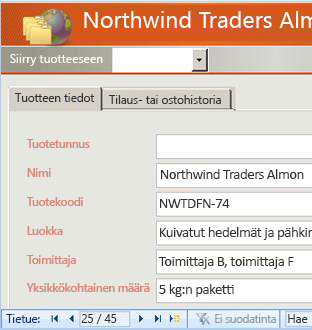
Kun tietosi ovat Accessissa, voit hyödyntää lomakkeiden luonti- ja mukautustyökaluja. Haluatko luoda lomakkeen muutamalla napsautuksella? Käytä ohjattua lomakkeen luomista. Haluatko suunnitella lomakkeen asettelun ja muokata sitä reaaliaikaisesti reaaliaikaisten tietojen avulla, siirtää tietolohkoja ja muuttaa niiden kokoa, lisätä ja poistaa kenttiä ja nähdä muutokset heti sitä luodessasi? Käytä asettelunäkymää. Haluatko lisätä komentopainikkeita, luetteloruutuja, yhdistelmäruutuja, vaihtoehtoryhmiä, kuvia, syöttörajoitteita, kaavioita, hyperlinkkejä ja ammattimaisen näköisiä tyylejä itse? Voit käyttää valintanauhan Rakenne-välilehdenOhjausobjektit- ja Asettelu-ryhmien monia ohjattuja ohjausobjektien toimintoja ja valikoimia. Accessin avulla voit helposti luoda yksinkertaisia lomakkeita, välilehdellisiä lomakkeita, jatkolomakkeita, ponnahduslomakkeita, modaalisia valintaikkunoita ja alilomakkeita.
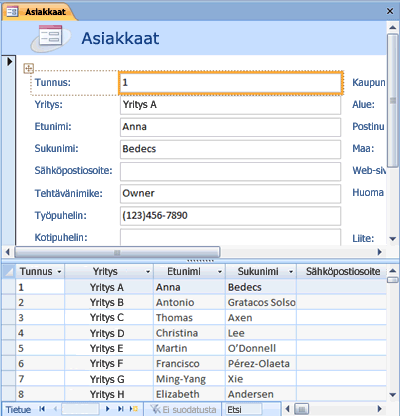
Accessissa voit luoda helposti jaetun lomakkeen, jossa näkyy synkronoitu taulukko ja lomakenäkymä, jotta saat parhaan hyödyn molemmista. Kun olet luonut viimeistellyn lomakkeen, voit helposti vierittää, suodattaa ja jopa hakea lomakkeen takana olevia tietoja käyttämällä tavallisia siirtymispainikkeita ja lomakkeen alareunassa olevaa hakuruutua.
Lisätietoja on seuraavissa artikkeleissa:
- Lomakkeen luominen Lomake-työkalun avulla
- Jaetun lomakkeen luominen
- Vaihtoehtoluettelon luominen luetteloruudun tai yhdistelmäruudun avulla
- Tietueen etsimisen käyttöönotto valitsemalla arvo luettelosta
- Tietueiden etsiminen
Syy 8: Suodattaminen, lajittelu ja kyselyt toimivat Accessissa Excelin tavoin
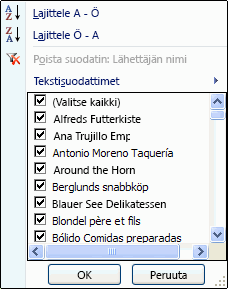
Käytetystä tuotteesta riippumatta tiedot suodatetaan tietojen osajoukkoa varten ja lajitellaan tiedot haluamallasi tavalla. Excelin käyttäjät voivat suodattaa ja lajitella Accessissa taulukkonäkymän tietoja opettelematta kokonaan uutta käyttöliittymää uudelleen. Kuvakkeet, komentovalikot, komennot, ehdot ja valintaikkunat ovat hyvin samankaltaisia riippumatta siitä, onko kyse tekstistä, numeroista, päivämääristä vai tyhjistä kohdista. Voit myös tallentaa suodattimet ja lajittelut taulukkonäkymän mukana.
Voit luoda kyselyn Accessissa tietämättä, mitä SQL tarkoittaa. Neljän ohjatun kyselyn luomisen avulla voit luoda yksinkertaisia kyselyitä, etsiä kaksoiskappaleita, etsiä vastineettomat tietueet ja luoda ristiintaulukointikyselyjä. Sinun ei tarvitse edes luoda kyselyä; Suodata ja lajittele tiedot haluamallasi tavalla, ja ne tallennetaan taulukkonäkymään.
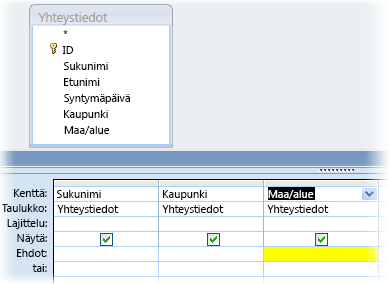
Lisätietoja on seuraavissa artikkeleissa:
- Tietueiden lajitteleminen tekstin, numeeristen arvojen tai päivämääräarvojen perusteella
- Access-tietokannassa olevien tietueiden valitseminen näytettäväksi suodattimella
- Kyselyiden esittely
Syy 9: Yhdistäminen tai tarrojen luominen
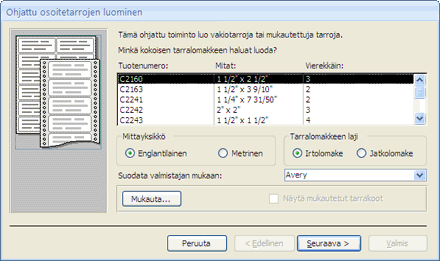
Nyt kun perheesi on kasvanut, joulukorttiluettelosi kasvoi yhtäkkiä ja sinun on seurattava paljon lisää syntymä- ja vuosipäiviä. Ei hätää. Voit käyttää Access-taulukkoa tai -kyselyä yhdistämisen tietolähteenä ja luoda yhdistämistoiminnon käyttämällä Word:n ohjattua yhdistämistoimintoa kirjeille, korteille, sähköpostiviesteille ja kirjekuorille. Jos haluat luoda osoitetarroja, voit luoda ja tulostaa osoitetarrat luomastasi raportista Accessin ohjatun osoitetarrojen luomisen avulla. Voit jopa lisätä kuhunkin asiakkaan osoitteeseen vastaavan viivakoodin automaattisesti.
Lisätietoja on seuraavissa artikkeleissa:
Syy 10: Excelin ja Accessin yhdistäminen SharePoint-teknologioiden kanssa
Sekä Accessissa että Excelissä on komentoja, joilla voit muodostaa yhteyden SharePoint-luetteloiden tietoihin. Excel tarjoaa vain luku -yhteyden (yksisuuntaisen) yhteyden linkitettyihin SharePoint-luetteloihin. Accessin avulla voit lukea ja kirjoittaa (kaksisuuntaisia) tietoja linkitetyissä SharePoint-luetteloissa. Access- ja SharePoint-luettelot toimivat erittäin hyvin yhdessä. Accessin ja SharePointin tietotyypit – kuten RTF, vain liittäminen (muistiokentässä), liitteet, Laskuri, haut ja moniarvokentät – helpottavat integrointia ja sisältävät vain vähän (jos ollenkaan) tietojen epäyhtenäisyyttä.
Kun linkität SharePoint-luettelon tiedot Access-tietokantaan, voit siirtää SharePoint-luettelon tiedot offline-tilaan paikallisessa Access-tietokannassa, käsitellä tietoja paikallisesti ja muodostaa sitten uudelleen yhteyden SharePoint-sivustoon ladataksesi mahdolliset muutokset. Kaikkien muiden käyttäjien ristiriitaisten tietojen muutokset käsitellään ohjatulla ristiriidan ratkaisutoiminnolla. Accessissa luomasi lomakkeet ja raportit perustuvat samoihin tietoihin, mutta ne on linkitetty SharePoint-luetteloihin.
Excelissä on seuraavat integrointipisteet SharePoint Serverin kanssa.
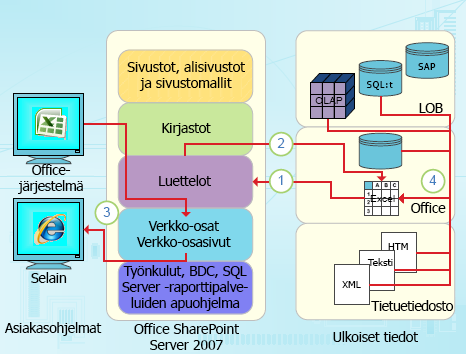
1. Tuo Excel-laskentataulukon tiedot kerran SharePoint-luetteloon tai vie Excel-laskentataulukon tiedot SharePoint-luetteloon, jotta voit luoda pysyvän, yksisuuntaisen tietoyhteyden.
2. Voit päivittää Excel-laskentataulukon tiedot SharePoint-luettelosta käyttämällä pysyvää, yksisuuntaista tietoyhteyttä.
3. Voit julkaista Excel-työkirjoja Excel Services -palvelussa sekä näyttää ja käsitellä tietoja käyttämällä verkko-osasivulla olevaa Excel Web Access -verkko-osaa.
4. Voit tuoda (yhdistää) tietoja Excel-työkirjaan OLAP-palvelimista, SQL Server- ja Access-tietokannoista sekä tietuetiedostoista.
Accessissa on seuraavat integrointipisteet SharePoint Serverin kanssa.
1. Tuo tai vie tietoja kerran Access-näkymien ja SharePoint-luettelon välillä.
2. Linkitä tietoja Access-taulukoiden ja SharePoint-luettelon välillä luomalla pysyvä kaksisuuntainen yhteys. (Päivitetyt luettelotiedot näkyvät Access-taulukossa, päivitetyt Access-taulukon tiedot luettelossa.)
3. Luettelon tietojen vieminen offline-tilaan, päivittäminen Accessissa, online-tilassa palaaminen, päivitysten synkronointi ja ristiriitojen ratkaiseminen.
4. Näytä ja muokkaa luettelotietoja Accessin taulukko-, lomake- ja raporttinäkymissä.
Lisätietoja on seuraavissa artikkeleissa:
- SharePoint-luettelon tietojen tuominen tai niihin linkittäminen
- Excel-taulukon vieminen SharePoint-luetteloon
Seuraavat vaiheet: Accessin tehokäyttäjäksi ryhtyminen
Voit luoda melko kehittyneitä työpöytätietokantasovelluksia kirjoittamatta riviäkään VBA-koodia. Jokaisella Access-objektilla on laaja joukko ominaisuuksia ja tapahtumia, jotka ovat helposti käytettävissä ominaisuusikkunan kautta, jotta voit mukauttaa ratkaisuasi. Jokaisella objektilla on yksityiskohtaiset suunnittelijat, jotka paljastavat kaikki käytettävissäsi olevat ominaisuudet. Lisää tietokantamalleja on saatavissa Office Onlinessa. Kenttä- ja taulukkomallien avulla voit luoda ja mukauttaa uusia taulukoita nopeasti. Voit suunnitella uuden tietokannan alusta alkaen valmiiden tietokannan suunnittelutyökalujen avulla.
Access-makrot käyttävät deklaratiivista ympäristöä, joka ei edellytä VBA-koodin kirjoittamista, joten sinun ei tarvitse olla kehittäjä. Kukin makrotoiminto suorittaa tehtävän, kuten lomakkeen avaamisen, kyselyn suorittamisen, tietueiden etsimisen tai sanoman näyttämisen. Voit upottaa makroja mihin tahansa raportin, lomakkeen tai ohjausobjektin tapahtumaan. Useimmissa makroissa on argumentteja, ja voit saada ne toimimaan haluamallasi tavalla lisäämällä niihin ehdollisen logiikan. Voit jopa määrittää muuttujia ja tehdä virheentarkistuksia kirjoittamatta VBA-koodia.
Suunnittele prototyyppi ja suorita se IT-osaston toimesta. Luo ratkaisu tiimillesi, kun he tarvitsevat sitä mahdollisimman pian, ja tee se kengännauhalla pelkällä henkilökunnalla. Seuraa yrityksen juhliin myytyjä lippuja, seuraa valmistusmateriaalien säilyvyyttä tai tulosta osien hyväksymistunnisteet. Seuraa tehtäviä, ongelmia ja toimituksia ryhmäprojekteissa. Luo myyntijaksotietokanta, jolla voidaan seurata mahdollista myyntiä myyntiammattilaisten pienessä ryhmässä.
Lisätietoja
Sivun alkuun