
Vihje
Lue lisää Microsoft Forms tai aloita heti luomalla kysely tai koe. Haluatko edistyneempää brändäystä, kysymystyyppejä ja tietojen analysointia? Kokeile Dynamics 365 Customer Voice.
Microsoft Teamsissa voit helposti määrittää Lomakkeet-välilehden , luoda uuden lomakkeen vastausten keräämistä varten, lisätä olemassa olevan lomakkeen vastausten keräämistä tai kyselyn tulosten näyttämistä varten, tehdä yhteistyötä työryhmäsi kanssa lomakkeen parissa, luoda ilmoituksia lomakkeeseen tai tehdä pikaäänestyksen vain tiimillesi.
Lomakkeen luominen ja muokkaaminen yhdessä työryhmän jäsenten kanssa
Microsoft Teamsissa voit lisätä Lomakkeet-välilehden, jotta voit luoda uuden lomakkeen tai lisätä aiemmin luodun lomakkeen, jota koko tiimisi voi muokata.
Uuden lomakevälilehden luominen lisäämällä Forms-sovellus
Valitse Teamsin vasemmasta reunasta Sovellukset. Kirjoita Hae sovelluksia ja muuta -kenttään Lomakkeet ja paina sitten näppäimistön Enter-näppäintä.
Jos sinulla on jo Forms asennettuna sovelluksena Teamsissa, siirry vaiheeseen 3.
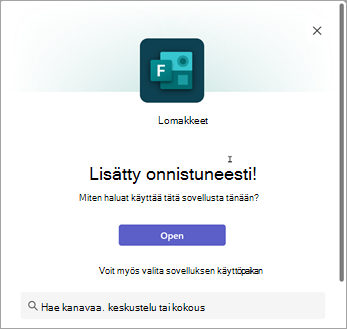
Valitse Lomakkeet-kohdan vierestä Lisää. Näkyviin tulee vahvistusikkuna. Valitse sitten sen kanavan nimi, johon haluat lisätä Forms-sovelluksia. Jos sitä ei ole luettelossa, kirjoita kanavan nimi Hae kanavaa, keskustelua tai kokousta -kenttään.
Siirry Teamsissa haluamallesi kanavalle ja valitse Lisää välilehti
 .
.Valitse Tiimisi välilehdet -kohdasta Lomakkeet.
Valitse avautuvalla Lomakkeet-välilehden määrityssivulla Luo jaettu lomake, jota työryhmäsi voi muokata, ja anna sitten uudelle lomakkeelle nimi.
Lähetä viesti kanavalle tästä välilehdestä on valittu automaattisesti, joten voit jakaa uuden lomakkeen heti tiimisi kanssa. Jos et halua jakaa sitä heti, poista tämän valintaruudun valinta.
Valitse Tallenna.
Voit nyt luoda lomakkeen yhdessä työryhmäsi kanssa.
Huomautus
Lomakkeet-asetus "Salli vastaajien muokata vastauksiaan" ei ole käytettävissä Teamsin kautta luoduissa lomakkeissa. Voit ottaa tämän asetuksen käyttöön luomalla ryhmälomakkeen.
Napsauta Formsin verkkoversion linkkiä.
Lomakkeen otsikon edessä näytetään toiminnon tila. Seuraavassa esimerkissä tätä kyselyä ollaan luomassa, joten Muokkaa on lomakkeen otsikon edessä: Muokkaa | Kysely: Palautetta uudesta kiertueesta.
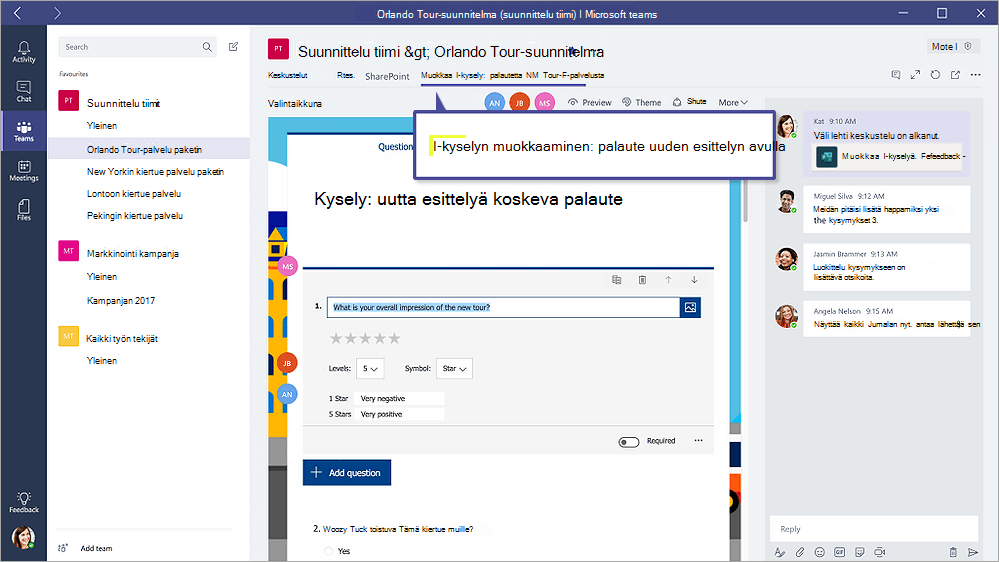
Lisää olemassa oleva lomake, jotta voit kerätä vastauksia, näyttää kyselyn tuloksia tai tehdä yhteistyötä tiimisi kanssa
- Siirry Teamsissa haluamallesi kanavalle ja valitse Lisää välilehti .
- Valitse Tiimisi välilehdet -kohdasta Lomakkeet.
- Valitse avautuvalla Lomakkeet-välilehden määrityssivulla Lisää aiemmin luotu lomake.
- Kirjoita hakukenttään lisättävän lomakkeen nimi tai valitse lomake kentän alapuolella olevasta luettelosta.
- Valitse Lisää olemassa oleva lomake -kohdan avattavasta luettelosta, haluatko kerätä vastauksia, näyttää tulokset vai tehdä yhteistyötä.
- Lähetä viesti kanavalle tästä välilehdestä on valittu automaattisesti, joten voit jakaa uuden lomakkeen heti tiimisi kanssa. Jos et halua jakaa sitä heti, poista tämän valintaruudun valinta.
- Valitse Tallenna.
Jos valitset Kerää vastaukset, lomake on täyttötilassa, joten näet Täytä otsikon edessä, jotta tiedät, että olet keräämässä vastauksia tiimiltäsi. Esimerkki: Täyttö | Kysely: Palautetta uudesta kiertueesta.
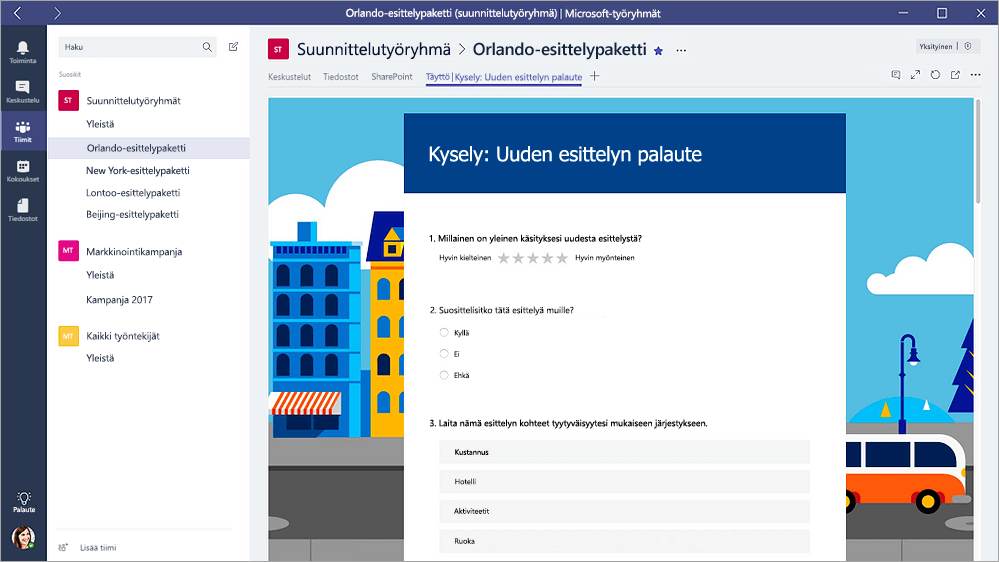
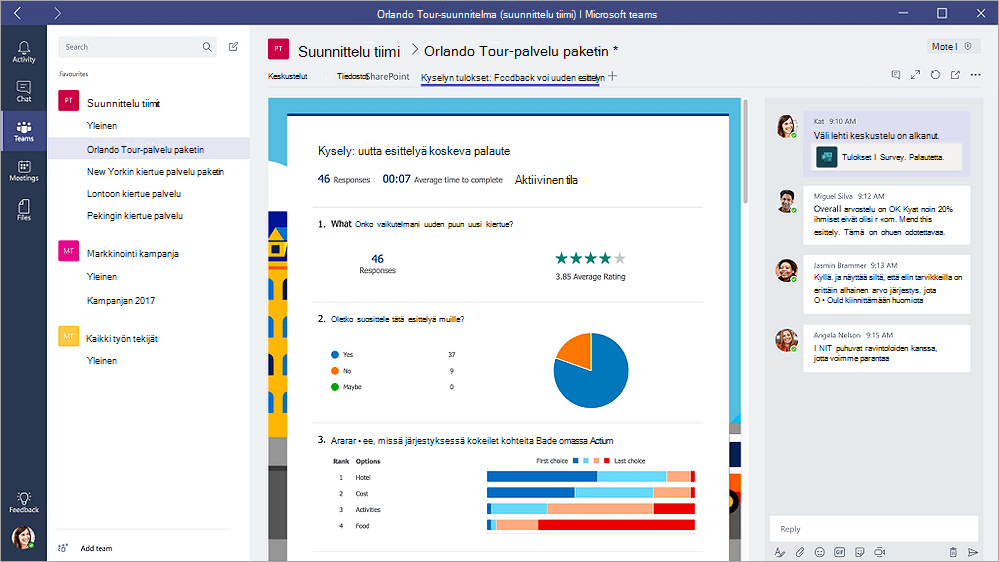
Jos valitset Näytä tulokset, jaat lomakkeen tulokset työryhmäsi kanssa, ja lomake on Tulokset-tilassa. Näet Tulokset otsikon edessä, jotta tiedät, että vastaukset on kerätty ja että jaat tulokset nyt tiimisi kanssa. Esimerkki: Tulokset | Kysely: Palautetta uudesta kiertueesta.
Jos valitset Yhteistoiminta, sinä ja työryhmäsi voitte muokata aiemmin luotua lomaketta. Näet Muokkaa-tekstin otsikon edessä, jotta tiedät, että lomake on avoinna muokkausta varten. Esimerkki: Muokkaa | Kysely: Palautetta uudesta kiertueesta.
Lomakkeeseen liittyvän keskustelun aloittaminen työryhmän kanssa
Nyt kun olet luonut uuden lomakkeen tai lisännyt aiemmin luodun lomakkeen, kuka tahansa työryhmästäsi voi muokata lomakettasi. Keskustelun aloittaminen on helppoa napsauttamalla Teamsin oikeassa yläkulmassa olevaa keskustelukuvaketta.

Keskusteluikkuna avautuu lomakkeen välilehden oikealle puolelle. Lisätietoja Microsoft Teamsin Keskustelu-välilehden käyttämisestä.
Lomaketta koskevien ilmoitusten määrittäminen
Microsoft Forms Connectorin avulla voit pitää työryhmäsi ajan tasalla lomakkeiden vastauksista. Kerro yhdistimelle, mitkä lomakkeet haluat tilata, niin kanava saa joka päivä yhteenvedon vastauksista.
- Valitse sen kanavan vieressä, jolle haluat määrittää lomaketta koskevan ilmoituksen, Lisää asetuksia -
 >Yhdistimet.
 - Napsauta Forms-kuvakkeen oikealla puolella olevaa Määritä-painiketta.
- Kohdassa Valitse lomake, josta haluat saada ilmoituksia, napsauta avattavaa valikkoa ja valitse lomake. Saat päivittäin päivityksen valitun lomakkeen vastauksista.
Lisätietoja Microsoft Teamsin ilmoituksista .
Äänestyksen suorittaminen tiimissä
Teamsin Äänestys-sovelluksen avulla voit kerätä rakentavaa palautetta kysymyksiisi luomalla reaaliaikaisen äänestyksen suoraan keskustelusta tai kanavalta Teamsissa.
Lisätietoja on kohdassa Kyselyn luominen Microsoft Teamsissa.
Palautetta Microsoft Forms -sovelluksesta
Odotamme palautettasi! Jos haluat lähettää palautetta Microsoft Formsista, siirry lomakkeen oikeaan yläkulmaan ja valitse Lisää lomakeasetuksia>Palaute.
Katso myös
Lisää kysely Teams-kanavaasi, keskusteluun tai kokoukseen