
Tekstiruudussa tai muodossa voit nopeasti muuttaa tekstin väriä, sisäväriä (täyttöä) tai reunan väriä.
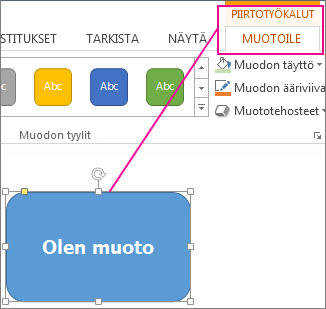
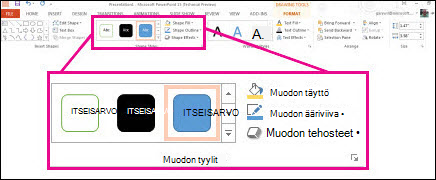
Valitaan muoto – Piirtotyökalut näkyvät valintanauhassa Muotoile-välilehden ollessa aktiivisena.
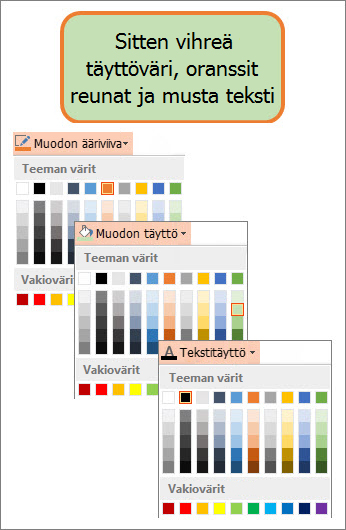
Tässä on sama muoto sen jälkeen, kun olemme muuttaneet reunan oranssiksi, täytön vaaleanvihreäksi ja tekstin mustaksi. Olemme käyttäneet Muodon ääriviiva-, Muodon täyttö- ja Tekstin täyttö - komentoja, jotka ovat käytettävissä Piirtotyökalut-kohdan Muotoile-välilehdessä .
Vaikka alla tekemämme muutokset näkyvät Microsoft PowerPointissa, ne toimivat samalla tavalla Excelissä, Word, Outlookissa ja Projectissa.
Tekstin värin muuttaminen
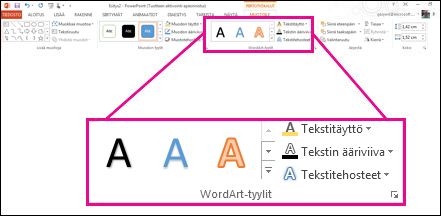
Valitse muodon tai tekstiruudun reuna. Kun teet tämän, Piirtotyökalut tulevat näkyviin.
Jos haluat muuttaa useita muotoja tai tekstiruutuja, napsauta ensimmäistä muotoa tai tekstiruutua ja pidä Ctrl-näppäintä painettuna samalla, kun napsautat muita muotoja tai tekstiruutuja.Valitse Piirtotyökalut - Muotoile -välilehdessä Tekstin täyttö ja valitse teeman värit -kohdassa haluamasi väri.
Huomautus
Tekstin täyttö- ja Tekstin ääriviiva -valikot eivät ehkä ole aktiivisia, ennen kuin alat kirjoittaa muotoon.
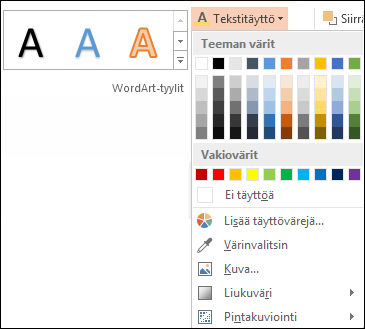
Tekstin muuttaminen väriksi, joka ei ole teeman väreissä- Valitse muoto tai tekstiruutu.
- Valitse Piirtotyökalut - Muotoile -välilehdessä Tekstitäyttö>lisää täyttövärejä.
- Valitse Värit-ruudussa haluamasi väri Standard-välilehdessä tai sekoita oma väri Mukautettu-välilehdessä. Mukautettuja värejä ja Standard-välilehden värejä ei päivitetä, jos muutat asiakirjan teemaa myöhemmin.
Sisävärin (täytön) muuttaminen
Valitse muutettava muoto tai tekstiruutu. Kun teet tämän, Piirtotyökalut tulevat näkyviin.
Jos haluat muuttaa useita muotoja tai tekstiruutuja, napsauta ensimmäistä muotoa tai tekstiruutua ja pidä Ctrl-näppäintä painettuna samalla, kun napsautat muita muotoja tai tekstiruutuja.Valitse Muodon täyttö ja valitse teeman värit -kohdassa haluamasi väri.
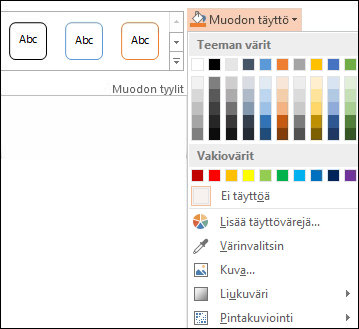
Täyttövärin muuttaminen väriksi, joka ei ole teeman väreissä- Valitse muoto tai tekstiruutu.
- Valitse Piirtotyökalut - Muotoile -välilehdessä Muodon täyttö>lisää täyttövärejä.
- Valitse Värit-ruudussa haluamasi väri Standard-välilehdessä tai sekoita oma väri Mukautettu-välilehdessä. Mukautettuja värejä ja Standard-välilehden värejä ei päivitetä, jos muutat asiakirjan teemaa myöhemmin.
Reunan värin muuttaminen
Valitse muodon tai tekstiruudun reuna. Kun teet tämän, Piirtotyökalut tulevat näkyviin.
Jos haluat muuttaa useita muotoja tai tekstiruutuja, napsauta ensimmäistä muotoa tai tekstiruutua ja pidä ctrl-näppäintä painettuna samalla, kun napsautat muita muotoja tai tekstiruutuja.Valitse Piirtotyökalut - Muotoile -välilehdessä Muodon ääriviiva ja valitse teeman värit -kohdassa haluamasi väri.
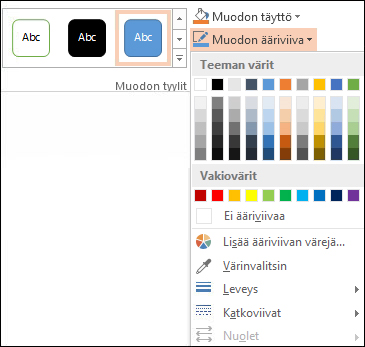
Reunan muuttaminen väriksi, joka ei ole teeman väreissä- Valitse muoto tai tekstiruutu.
- Valitse Piirtotyökalut - Muotoile -välilehdessä Muodon ääriviiva ja valitse sitten Lisää ääriviivan värejä.
- Valitse Värit-ruudussa haluamasi väri Standard-välilehdessä tai sekoita oma väri Mukautettu-välilehdessä. Mukautettuja värejä ja Standard-välilehden värejä ei päivitetä, jos muutat asiakirjan teemaa myöhemmin.
Vihje
PowerPointissa voit muuttaa reunan väriä myös valitsemalla Muodon ääriviiva (Aloitus-välilehden Piirto-ryhmässä).
Katso myös
Muodon tai tekstiruudun reunan poistaminen tai muuttaminen
Täytön tai tehosteen lisääminen muotoon
Fontin värin vaihtaminen (tekstin väri)
Taustan tai värin muuttaminen Wordissa
Viestin taustan muuttaminen Outlookissa