Luomalla SmartArt-kuvan voit nopeasti ja helposti tehdä visuaalisen esityksen tiedoistasi. Voit valita useista eri asetteluista, joiden avulla voit esittää viestisi tai ideasi tehokkaasti. SmartArt-kuvia voi luoda Excelissä, Outlookissa, PowerPointissa ja Word, ja niitä voi käyttää koko Microsoft 365:ssä.
Katso yleiskatsaus SmartArt-kuvista ja siitä, miten valitset parhaan kuvan ja asettelun tyypin tietojen esittämiseen tai käsitteen kuvaamiseen, artikkelista SmartArt-kuvien valitseminen.
SmartArt-grafiikkaobjektin lisääminen ja tekstin lisääminen
Valitse Lisää-välilehdessä SmartArtKuvitukset-ryhmästä .
Valitse SmartArt-kuvan valitseminen -valintaikkunassa haluamasi tyyppi ja asettelu.
Lisää teksti jollakin seuraavista tavoista:
Valitse tekstiruudussa [Teksti] ja kirjoita sitten teksti.
Kopioi tekstiä toisesta sijainnista tai ohjelmasta, valitse Teksti-ruudussa [Teksti] ja liitä sitten teksti.
Huomautus
- Jos Teksti-ruutu ei ole näkyvissä, valitse SmartArt-kuvan vasemmassa reunassa oleva nuoliohjausobjekti.
- Jos haluat lisätä tekstiä, kuten otsikon, satunnaiseen kohtaan Lähellä SmartArt-kuvaa tai sen päällä, valitse Lisää-välilehdenTeksti-ryhmässä Tekstiruutu tekstiruudun lisäämiseksi. Jos haluat vain tekstiruudun tekstin näkyvän, napsauta tekstiruutua hiiren kakkospainikkeella, valitse Muotoile muotoa tai Muotoile ja määritä sitten, että tekstiruudussa ei ole taustaväriä eikä reunaviivoja.
Valitse SmartArt-kuvan ruutu ja kirjoita sitten teksti. Saat parhaan tuloksen, kun käytät tätä vaihtoehtoa vasta sitten, kun olet lisännyt kaikki haluamasi ruudut.
SmartArt-grafiikkaobjektin muotojen lisääminen tai poistaminen
Valitse SmartArt-kuva, johon haluat lisätä toisen muodon.
Valitse aiemmin luotu muoto, joka on lähimpänä kohtaa, johon haluat lisätä uuden muodon.
Valitse Älykäs rakenne - välilehdessä Lisää muoto -kohdan vieressä oleva nuoli Luo grafiikka - ryhmässä
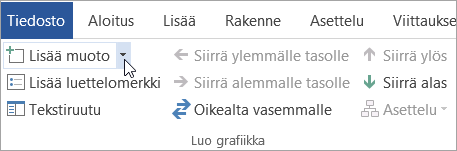
Jos SmartArt-rakenne -välilehdet eivät ole näkyvissä, varmista, että olet valinnut SmartArt-kuvan. Joudut ehkä kaksoisnapsauttamalla SmartArt-kuvaa, jotta SmartArt-rakenne -välilehti aukeaa.
Toimi seuraavasti:
- Jos haluat lisätä muodon valitun muodon jälkeen, valitse Lisää muoto jälkeen.
- Jos haluat lisätä muodon ennen valittua muotoa, valitse Lisää muoto ennen.
Huomautus
Jos haluat lisätä muodon tekstiruudusta, valitse aiemmin luotu muoto, siirrä kohdistin sen tekstin eteen tai sen jälkeen, johon haluat lisätä muodon, ja paina sitten ENTER-näppäintä.
Jos haluat poistaa muodon SmartArt-kuvasta, valitse muoto, jonka haluat poistaa, ja paina sitten DELETE-näppäintä. Jos haluat poistaa koko SmartArt-kuvan, valitse SmartArt-kuvan reuna ja paina sitten DELETE-näppäintä.
Jos haluat lisätä muodon, kuten kuvaselitteen tai viivan, katso artikkeli Muotojen lisääminen.
Koko SmartArt-grafiikkaobjektin värien muuttaminen
Voit käyttää teeman väreistä johdettuja värivariaatioita SmartArt-grafiikkaobjektin muotoihin.
- Valitse SmartArt-kuva.
- Valitse SmartArt-rakennenäkymä-välilehdessä
 Muuta värejäSmartArt-tyylit-ryhmässä .
Jos SmartArt-rakenne -välilehti ei ole näkyvissä, varmista, että olet valinnut SmartArt-kuvan. Joudut ehkä kaksoisnapsauttamalla SmartArt-kuvaa, jotta SmartArt-rakenne -välilehti aukeaa.
- Valitse haluamasi värivariaatio.
SmartArt-tyylin käyttäminen SmartArt-grafiikkaobjektiin
SmartArt-tyyli on erilaisten tehosteiden, kuten viivan tyylin, laatan ja kolmiulotteisuuden yhdistelmä, jonka avulla voit luoda SmartArt-grafiikkaobjektille ainutlaatuisen ja ammattimaisen ulkoasun.
- Valitse SmartArt-kuva.
- Valitse SmartArt-rakennenäkymä-välilehdessäSmartArt-tyyli , jonka haluat SmartArt-tyylit - ryhmässä.
- Jos haluat nähdä lisää SmartArt-tyylejä, valitse
 Lisää-painike .
SmartArt-grafiikkaobjektin lisääminen ja tekstin lisääminen
Valitse Lisää-välilehdessäSmartArt.
Osoita näkyviin tulevassa valikossa haluamaasi tyyppiä ja valitse sitten asettelu.
Lisää teksti jollakin seuraavista tavoista:
Valitse tekstiruudussa [Teksti] ja kirjoita sitten teksti.
Kopioi tekstiä toisesta sijainnista tai ohjelmasta, valitse Teksti-ruudussa [Teksti] ja liitä sitten teksti.
Huomautus
- Jos Teksti-ruutu ei ole näkyvissä, valitse SmartArt-kuvan vasemmassa reunassa oleva nuoliohjausobjekti.
- Jos haluat lisätä tekstiä, kuten otsikon, satunnaiseen kohtaan SmartArt-kuvan lähelle tai päälle, lisää tekstiruutu valitsemalla Lisää-välilehdessäTekstiruutu . Jos haluat vain tekstiruudun tekstin näkyvän, napsauta tekstiruutua ctrl-painikkeella, valitse Muotoile muotoa tai Muotoile ja määritä sitten, että tekstiruudussa ei ole taustaväriä eikä reunaviivoja.
Valitse SmartArt-kuvan ruutu ja kirjoita sitten teksti. Saat parhaan tuloksen, kun käytät tätä vaihtoehtoa vasta sitten, kun olet lisännyt kaikki haluamasi ruudut.
SmartArt-grafiikkaobjektin muotojen lisääminen tai poistaminen
Valitse SmartArt-kuva, johon haluat lisätä toisen muodon.
Valitse aiemmin luotu muoto, joka on lähimpänä kohtaa, johon haluat lisätä uuden muodon.
Valitse SmartArt-rakennenäkymä-välilehdessäLisää muoto -kohdan vieressä oleva nuoli.
Jos SmartArt-rakenne -välilehteä ei näy, varmista, että olet valinnut SmartArt-kuvan. Joudut ehkä kaksoisnapsauttamalla SmartArt-kuvaa, jotta SmartArt-rakenne -välilehti aukeaa.
Toimi seuraavasti:
- Jos haluat lisätä muodon valitun muodon jälkeen, valitse Lisää muoto jälkeen.
- Jos haluat lisätä muodon ennen valittua muotoa, valitse Lisää muoto ennen.
Huomautus
- Jos haluat lisätä muodon tekstiruutua käytettäessä, valitse aiemmin luotu muoto, siirrä kohdistin sen tekstin eteen tai perään, johon haluat lisätä muodon, ja paina sitten ENTER-näppäintä.
- Jos haluat poistaa muodon SmartArt-kuvasta, valitse poistettava muoto ja paina sitten DELETE-näppäintä. Jos haluat poistaa koko SmartArt-kuvan, valitse SmartArt-kuvan reuna ja paina sitten DELETE-näppäintä.
- Jos haluat lisätä muodon, kuten kuvaselitteen tai viivan, katso artikkeli Muotojen lisääminen.
Koko SmartArt-grafiikkaobjektin värien muuttaminen
Voit käyttää teeman väreistä johdettuja värivariaatioita SmartArt-grafiikkaobjektin muotoihin.
- Valitse SmartArt-kuva.
- Valitse SmartArt-rakennenäkymä-välilehdessäMuuta värejä.
Jos SmartArt-rakenne -välilehteä ei näy, varmista, että olet valinnut SmartArt-kuvan. Joudut ehkä kaksoisnapsauttamalla SmartArt-kuvaa, jotta SmartArt-rakenne -välilehti aukeaa.
- Valitse haluamasi värivariaatio.
SmartArt-tyylin käyttäminen SmartArt-grafiikkaobjektiin
SmartArt-tyyli on erilaisten tehosteiden, kuten viivan tyylin, laatan ja kolmiulotteisuuden yhdistelmä, jonka avulla voit luoda SmartArt-grafiikkaobjektille ainutlaatuisen ja ammattimaisen ulkoasun.
- Valitse SmartArt-kuva.
- Valitse SmartArt-rakennenäkymä-välilehdessä haluamasi SmartArt-tyyli.
Jos haluat nähdä lisää SmartArt-tyylejä, valitse  Lisää-painike .
PowerPointin verkkoversio voit lisätä ja muokata SmartArt-kuvia.
SmartArt-grafiikkaobjektin lisääminen ja tekstin lisääminen
Valitse Lisää-välilehdessäSmartArt.
Valitse avattavasta valikosta haluamasi asettelu.
Kuva lisätään diaan. Tekstin korjaustoiminnot näkyvät kuvan vasemmalla puolella. Jokainen editorin luettelomerkkikohde vastaa yhtä kuvan kohdetta.
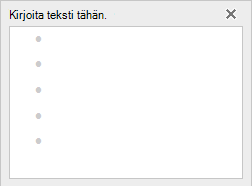
Jos haluat kirjoittaa tekstiä, valitse luettelomerkin vierestä Tekstieditorissa ja kirjoita sitten teksti tai liitä muualta kopioimasi teksti.
SmartArt-grafiikkaobjektin muotojen lisääminen tai poistaminen
Voit lisätä muotoja tekstieditorissa painamalla Enter-näppäintä ja lisätä toisen luettelomerkin.
Voit poistaa muotoja tekstieditorista rivivälillä poistettavan luettelomerkin kohteen päälle.
Koko SmartArt-grafiikkaobjektin värien muuttaminen
Voit käyttää SmartArt-grafiikkaobjektin muotoihin värivariaatioita (jotka perustuvat esityksen teeman väreistä).
- Valitse SmartArt-kuva.
- Valitse SmartArt-välilehdessäMuuta värejä.
- Valitse näkyviin tulevassa valikossa haluamasi värivariaatio.
SmartArt-tyylin käyttäminen kuvassa
SmartArt-tyyli on tehosteiden, kuten viivatyylin, viistotustyylin tai kolmiulotteisen tyylin yhdistelmä, jota voit käyttää SmartArt-grafiikkaobjektin muotoihin ammattimaisen ulkoasun luomiseksi.
- Valitse SmartArt-kuva.
- Valitse SmartArt-välilehdessäSmartArt-tyylit.
- Valitse näkyviin tulevassa valikossa haluamasi tyyli.
Osoita hiirtäsi missä tahansa vaihtoehdossa nähdäksesi vaihtoehdon kuvauksen nimen.
Kuvan muotojen järjestyksen muuttaminen käänteiseksi
Oletusarvoisesti kuvan muodot järjestetään vasemmalta oikealle (tai myötäpäivään, jos kuva on ympyrä).
Muotojen järjestyksen muuttaminen käänteiseksi:
- Valitse kuva.
- Valitse SmartArt-välilehdessäOikealta vasemmalle.
Kohteen luettelotason muuttaminen
Tekstiruutu on kuin luonnos tai luettelomerkeillä varustettu luettelo, joka yhdistää tiedot suoraan SmartArt-grafiikkaobjektiin. Jokainen SmartArt-kuva määrittää oman yhdistämismäärityksensä Tekstieditorin luettelomerkkien ja SmartArt-grafiikkaobjektin muotojoukon välillä.
Jos haluat sisentää rivin tekstiruudussa, valitse sisennttävä viiva ja valitse SmartArt-välilehdessäSiirrä alemmalle tasolle.
Voit pienentää luettelotasoa valitsemalla rivin, jonka haluat sisentää, ja valitsemalla sitten Ylennä (tai painamalla näppäinyhdistelmää Vaihto+Sarkain).
Vihje
Jos haluat muuttaa koko SmartArt-kuvan kokoa, valitse SmartArt-kuvan reuna ja vedä sitten koonmuuttokahvoja sisään- tai ulospäin, kunnes SmartArt-grafiikkaobjekti on haluamasi kokoinen.
