Jos kyseessä on Microsoft 365 -tiedoston kuva, voit poistaa kuvan osia, joita et halua sisällyttää.
Alla kuvatulla tavalla aloitat automaattisella taustan poistolla. Sen jälkeen voit määrittää manuaalisesti kuvan alueet, jotka haluat säilyttää ja poistaa.
Vektorigrafiikkatiedostoissa , kuten Scalable Vector Graphics (SVG), Adobe Illustrator Graphics (AI), Windows Metafile Format (WMF) ja Vector Drawing File (DRW)), taustan poistaminen ei ole mahdollista, joten näissä tapauksissa Poista tausta -vaihtoehto näkyy harmaana.

Alkuperäinen kuva
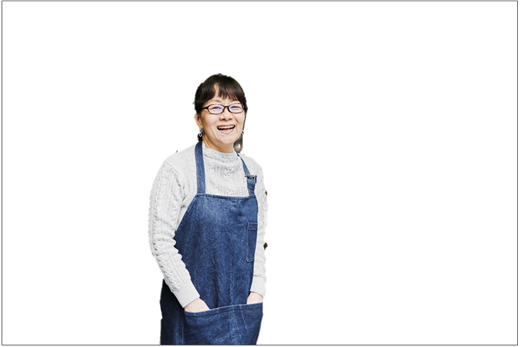 Sama kuva joidenkin osien poistamisen jälkeen
Valitse kuva, josta haluat poistaa taustan.
Valitse työkalurivillä Kuvan muotoilu>Poista tausta tai Muotoile>poista tausta.
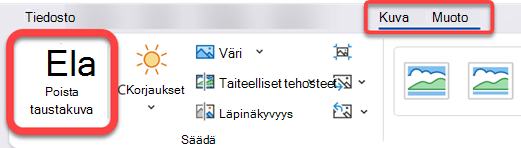
Jos Poista tausta -vaihtoehto ei ole näkyvissä, varmista, että olet valinnut kuvan. Saatat joutua valitsemaan kuvan kaksoisnapsauttamalla, jotta Kuvan muotoilu-välilehti aukeaa.
Oletusarvoinen tausta-alue merkitään poistettavaksi magentalla värillä. Etualalla olevat kohteet säilyttävät normaalin värinsä.
Valitse seuraavaksi työkalurivillä Taustan poistaminen ja tee jompikumpi tai molemmat seuraavista:
Jos kuvan osat, jotka haluat säilyttää, ovat magentaa (merkitty poistettaviksi), valitse Merkitse säilytettävät alueet ja  vapaamuotoinen piirtokynäkynä, joka merkitsee säilytettävän kuvan alueet.
Jos haluat poistaa kuvan osia, jotka eivät ole vielä magentaa, valitse Merkitse poistettavat alueet ja .
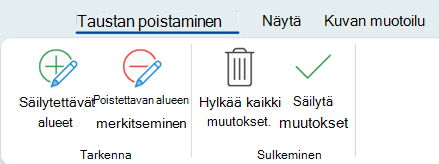
Kun olet valmis, valitse Säilytä muutokset.
Kuvan magenta-alueet poistetaan, jolloin tausta on läpinäkyvä.
Jos haluat tallentaa kuvan erilliseen tiedostoon myöhempää käyttöä varten, napsauta kuvaa hiiren kakkospainikkeella ja valitse Tallenna kuvana ja tallenna sitten tiedosto laitteeseesi.
Katso myös
Kuvan osan peittäminen
Valitse kuva, josta haluat poistaa taustan.
Valitse Kuvatyökalut-kohdanMuotoile-välilehdenSäädä-ryhmässäPoista tausta.
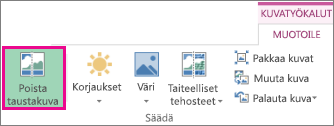
Napsauta jotakin valintakehyksen kahvaa ja vedä viivaa niin, että sisäpuolelle jää säilytettävä osa ja ulkopuolelle suurin osa alueista, jotka haluat poistaa.
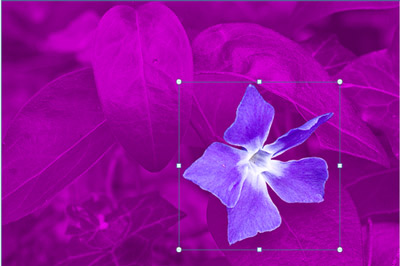
Voit joskus saada haluamasi tuloksen ilman lisätöitä kokeilemalla markiisiviivojen sijaintia ja kokoa.
Vihje
Voit kumota merkityt alueet valitsemalla Poista merkki ja valitsemalla sitten rivin.
Valitse seuraavaksi työkalurivillä Taustan poistaminen ja tee jompikumpi tai molemmat seuraavista:
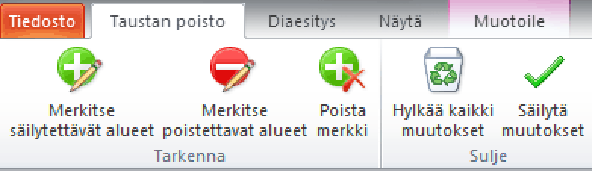
- Jos kuvan osat, jotka haluat säilyttää, ovat magentaa (merkitty poistettavaksi), valitse Merkitse säilytettävät alueet ja kuvan alueet, jotka haluat säilyttää.
- Jos haluat poistaa kuvan osia, jotka eivät ole vielä magentaa, valitse Merkitse poistettavat alueet ja poistettavat alueet.
Kun olet valmis, valitse Säilytä muutokset.
Kuvan magenta-alueet poistetaan, jolloin tausta on läpinäkyvä.
Jos haluat tallentaa kuvan erilliseen tiedostoon myöhempää käyttöä varten, napsauta kuvaa hiiren kakkospainikkeella ja valitse Tallenna kuvana ja tallenna sitten tiedosto laitteeseesi.
Katso myös
Kuvan osan peittäminen
- Valitse kuva.
Valitse valintanauhan Kuvan muotoilu -välilehti ja valitse sitten Poista tausta.
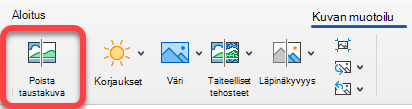
Jos Poista tausta - tai Kuvan muotoilu -välilehti ei ole näkyvissä, varmista, että olet valinnut kuvan. Saatat joutua valitsemaan kuvan kaksoisnapsauttamalla, jotta Kuvan muotoilu-välilehti aukeaa.
Oletusarvoinen tausta-alue on värillinen magenta, joka merkitsee sen poistettavaksi, kun taas edusta säilyttää luonnollisen värinsä.
Valitse seuraavaksi työkalurivillä Taustan poistaminen ja tee jompikumpi tai molemmat seuraavista:
Jos kuvan osat, jotka haluat säilyttää, ovat magentaa (merkitty poistettavaksi), valitse Merkitse säilytettävät alueet ja kuvan alueet, jotka haluat säilyttää.
Jos haluat poistaa kuvan osia, jotka eivät ole vielä magentaa, valitse Merkitse poistettavat alueet ja poistettavat alueet.
Kun olet valmis, valitse Säilytä muutokset.
Kuvan magenta-alueet poistetaan, jolloin tausta on läpinäkyvä.
Jos haluat tallentaa kuvan erilliseen tiedostoon myöhempää käyttöä varten, napsauta kuvaa hiiren kakkospainikkeella ja valitse Tallenna kuvana ja tallenna sitten tiedosto laitteeseesi.
