
Voit piirtää muotoja Officessa käyttämällä vapaapiirtomuoto- ja vapaapiirtotyökaluja.
Voit mukauttaa vakiomuodon ulkoasua käyttämällä muokkauspisteitä.
Huomautus
Lisätietoja muotojen yhdistämisestä viivoilla on artikkelissa Viivan tai yhdistimen piirtäminen tai poistaminen.
Vapaapiirtomuodon piirtäminen
Valitse Lisää-välilehden Kuvat-ryhmässä Muodot.

Tee Viivat-kohdassa jompikumpi seuraavista:
- Jos haluat piirtää muodon, jossa on sekä kaarevia että suoria segmenttejä, valitse Vapaapiirtopainikkeen
 .
. - Jos haluat piirtää muodon, joka näyttää käsin piirretyltä kynällä, tai luoda sileitä kaaria , valitse
 .
.
- Jos haluat piirtää muodon, jossa on sekä kaarevia että suoria segmenttejä, valitse Vapaapiirtopainikkeen
Napsauta mitä tahansa asiakirjan kohtaa ja piirrä vetämällä.
Jos haluat piirtää suoran osan Vapaapiirto-työkalulla, napsauta yhtä sijaintia, siirrä osoitin toiseen sijaintiin ja napsauta sitten uudelleen. jos haluat piirtää kaarevan osan, pidä hiiren painiketta painettuna piirtämiseen vetämällä.Kun haluat lopettaa muodon piirtämisen, tee jompikumpi seuraavista:
- Jos haluat jättää muodon avoimeksi, kaksoisnapsauta milloin tahansa.
- Jos haluat sulkea muodon, napsauta sen alkupisteen lähellä olevaa kohtaa.
Muodon pisteiden muokkaaminen
Voit muokata useimpien muotojen pisteitä. Voit esimerkiksi muokata pisteitä, kun haluat nojata kolmion oikealle.
- Valitse muoto, jota haluat muuttaa.
- Valitse Muodon muotoilu (tai Muotoile) -välilehdessä Muokkaa muodon muokkaaminen
 ja valitse sitten Muokkaa pisteitä.
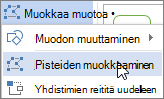
- Vedä yhtä kärkipisteistä, joista muoto hahmottuu. Kärkipiste on musta piste, jossa kaari päättyy tai jossa kaksi viivasegmenttiä kohtaavat vapaapiirtomuodossa.
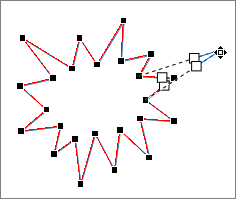
Muokkauspisteiden käsitteleminen
- Lisää piste napsauttamalla muodon ääriviivaa samalla, kun painat Ctrl-näppäintä.
- Poista piste napsauttamalla pistettä samalla, kun painat Ctrl-näppäintä.
- Voit määrittää pisteen käsiteltäväksi tasaiseksi pisteeksi painamalla vaihtonäppäintä, kun vedät jompaakumpaa pisteeseen liitettyä kahvaa. Kun lopetat vetämisen, piste muutetaan tasaiseksi pisteeksi. Tasainen piste yhdistää kaksi yhtä pitkää viivasegmenttiä.
- Voit määrittää pisteen käsiteltäväksi suoraksi pisteeksi painamalla Ctrl-näppäintä, kun vedät jompaakumpaa pisteeseen liitettyä kahvaa. Kun lopetat vetämisen, piste muutetaan suoraksi pisteeksi. Suora piste yhdistää kaksi eri pituista viivasegmenttiä.
- Voit määrittää pisteen käsiteltäväksi kulmapisteeksi painamalla Alt-näppäintä, kun vedät jompaakumpaa pisteeseen liitettyä kahvaa. Kun lopetat vetämisen, piste muutetaan kulmapisteeksi. Kulmapiste yhdistää kaksi viivasegmenttiä, joissa toinen segmentti on erisuuntainen.
- Peruuta pisteen ja viivasegmenttien muutos painamalla Esc, ennen kuin vapautat hiiren painikkeen.
- Avaa Muokkaa pisteitä -tila pikanäppäimillä valitsemalla muoto ja painamalla sitten Alt + JD, E, E.
Muotojen poistaminen
- Napsauta poistettavaa muotoa ja paina Delete-näppäintä.
Jos haluat poistaa useita muotoja, valitse ensimmäinen muoto, pidä Ctrl-näppäintä painettuna, kun valitset muut muodot, ja paina sitten Delete-näppäintä.