Lisää tai valitse kuva asiakirjasta.
Valitse Kuvan muotoilu - välilehdessä  Läpinäkyvyys.
Valikoimassa on pikkukuvan kokoisia versioita seitsemästä valmiiksi määritetystä läpinäkyvyysvaihtoehdosta kuvaasi varten (0%, 15%, 30%, 50%, 65%, 80% tai 95 %).
Valitse ennalta määritetty vaihtoehto tai valitse Kuvan läpinäkyvyysasetukset , jos haluat mukauttaa Läpinäkyvyystasoa Muotoile kuvaa -ruudussa.
Pienennä tai suurenna kuvan peittävyyttä vetämällä Muotoile kuvaa -ruudun Läpinäkyvyys-liukusäädintä tai määritä ruutuun prosenttiarvo.
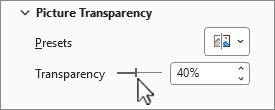
Voit valita läpinäkyvyyden asteeksi arvon nollan (täysin peittävä, oletusasetus) ja sadan prosentin (täysin läpinäkyvä) väliltä.
Huomautus
Jos Kuvan muotoilu -välilehteä ei näy, varmista, että kuva on valittuna.
- Lisää tai valitse kuva asiakirjasta.
- Valitse Kuvan muotoilu - välilehti ja valitse Läpinäkyvyys.
Näkyviin tulee valikoima ennalta määritettyjä kuvan läpinäkyvyysvaihtoehtoja.
- Valitse valmiiksi määritetty vaihtoehto tai valitse valikoiman alta Kuvan läpinäkyvyysasetukset , jos haluat tarkempia vaihtoehtoja.
Muotoile kuvaa -ruutu avautuu oikealle puolelle.
- Vedä Muotoile kuvaa -ruudussa Kuvan läpinäkyvyys - kohdan liukusäädintä pienentää tai suurentaa kuvan peittävyyttä tai määritä prosenttiarvo ruutuun.
Voit valita läpinäkyvyyden asteeksi arvon nollan (täysin peittävä, oletusasetus) ja sadan prosentin (täysin läpinäkyvä) väliltä.
Huomautus
Jos Kuvan muotoilu -välilehteä ei näy, varmista, että kuva on valittuna.
Kuvan läpinäkyvyyden määrittäminen ei ole tällä hetkellä mahdollista Microsoft 365:n verkkoversiossa. Voit kuitenkin määrittää läpinäkyvyyden työpöytäsovelluksessa.
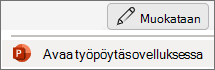
- Avaa työpöytäsovellus valitsemalla valintanauhan yläreunassa
 Muokkaaminen>Avaa työpöytäsovelluksessa.
Eikö sinulla ole PowerPoint-työpöytäsovellusta?
Kokeile tai osta Microsoft 365.
Katso myös
Taustan tai vesileiman lisääminen dioihin
Kuvan taustan poistaminen
Kuvan kirkkauden, kontrastin tai terävyyden muuttaminen
Kuvan värin muuttaminen
Taiteellisen tehosteen lisääminen kuvaan
