
Huomautus
Jos et näe Copilotia Wordissa, Excelissä, PowerPointissa tai OneNotessa, se ei ehkä sisälly Microsoft 365 -tilaukseesi tai ole käytettävissä organisaatiosi asetusten mukaan. Ota selvää, mikä Copilot-käyttöoikeus sinulla on.
Joseph tapaa managerinsa joka toinen viikko. Näiden kokousten aikana hän pitää muistiinpanoja OneNotessa seuratakseen, mistä he puhuvat ja mitä seurantatehtäviä. Tällä viikolla he keskustelivat Josephin ylennyksestä, mukaan lukien siitä, miten siirtyä hänen uuteen rooliinsa, suoritusodotuksista ja siitä, miten auttaa häntä osumaan maahan.
Kokouksen jälkeen Joseph tunsi olevansa häkeltynyt tietojen määrästä ja päätti käyttää OneNotea poimiakseen tehtäväluettelon kokousmuistiinpanoistaan.
Tehtäväluettelon poimimiseksi Joosefin on suoritettava seuraavat vaiheet:
Siirry sivulle, josta tehtäväluettelo poimitaan.
Valitse Aloitus-valintanauhasta Copilot.
Copilot-ruutu avautuu OneNoten oikeaan reunaan.Kirjoita Kopiointi-ruutuun "Pura tehtäväluettelo tämän sivun uusista roolimuistiinpanoista. Sisällytä tehtävät, joiden avulla siirrän edellisen roolini uudelle omistajalle, ja tehtävät, jotta pääset mukaan uuteen rooliini."
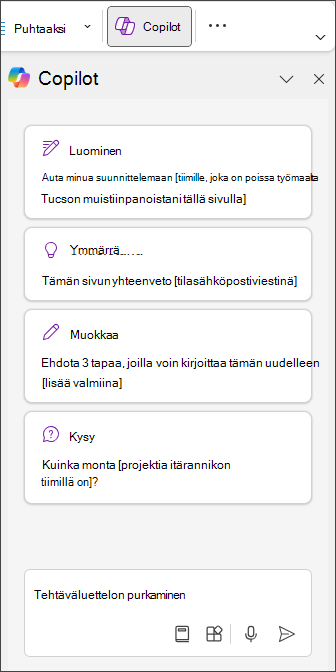
Valitse Lähetä-nuolipainike.
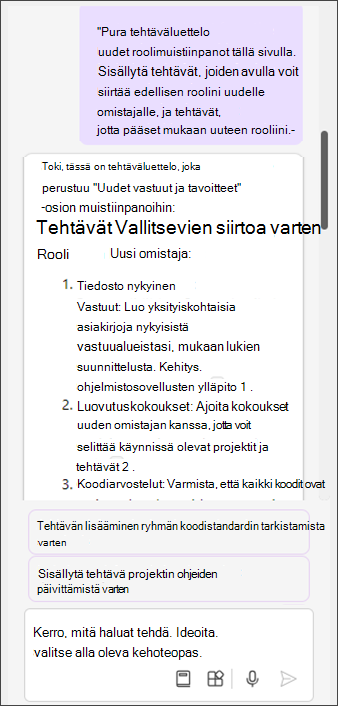
Kopioija luo tehtäväluettelon OneNote-muistiinpanojen avulla.Valitse Kopioi , jos haluat kopioida sen leikepöydälle tai hienosäätää sitä kirjoittamalla tekstiruutuun lisätietoja, kuten "Lisää kolme tärkeintä prioriteettia".
Vihje
Voit myös poimia luettelon OneNoten muistiinpanoista napsauttamalla sivua hiiren kakkospainikkeella ja valitsemalla Kopioi > luo tehtäväluettelo.
Josephilla on nyt selkeä ja organisoitu tehtäväluettelo, jonka määräajat ja prioriteetit on vedetty suoraan hänen muistiinpanoistaan. Hän voi kopioida ja liittää luettelon OneNote-sivuille ja muihin sovelluksiin, mikä helpottaa seurantaa ja pitää esimiehensä ajan tasalla edistymisestään. Joosef voi siirtyä uuteen rooliinsa tietäen, että hänellä on tilanne hallinnassa.
Lisätietoja
Tervetuloa Käyttämään OneNoten Copilot-liittymää
Usein kysyttyjä kysymyksiä Copilotista OneNotessa