
Voit luoda omia pikanäppäimiä Microsoft 365 for Mac:ssä tämän artikkelin ohjeiden avulla.
Voit luoda mukautettuja näppäinoikoteitä Excelissä tai Word for Mac:issa itse sovelluksessa. Voit luoda mukautettuja näppäinoikoteitä PowerPointissa, Outlookissa tai OneNote for Mac:ssä käyttämällä Mac OS X:n sisäistä toimintoa.
Mitä tuotetta käytät?
Excel
Näppäinoikotien luominen Excel for Mac -sovelluksessa
Valitse Työkalut-valikossa Mukauta näppäimistö.
Napsauta välilehden nimeä Luokat-luettelossa .
Valitse Komennot-luettelosta komento, jolle haluat määrittää näppäinoikotien.
Kaikki valitulle komennolle tällä hetkellä määritetyt pikanäppäimet näkyvät Nykyiset näppäimet -ruudussa.Vihje
Jos haluat käyttää toista näppäinoikotietä, lisää luetteloon toinen näppäinoikotie ja käytä sitä.
Kirjoita Anna uusi näppäinoikotie -ruutuun näppäinyhdistelmä, joka sisältää vähintään yhden seuraavista näppäimistä (
 , OPTION, VAIHTO ) ja lisänäppäimen, kuten + F11 .
Jos kirjoitat aikaisemmin määritetyn näppäinoikotien, kyseiselle näppäinyhdistelmälle määritetty toiminto näkyy Näppäimen nykyinen käyttö -kohdassa.Valitse Lisää.
Huomautus
Pikanäppäinten kuvaukset koskevat yhdysvaltalaista näppäimistöasettelua. Muiden näppäimistöasettelujen näppäimet eivät välttämättä vastaa yhdysvaltalaista näppäimistöä. Kannettavien tietokoneiden pikanäppäimet voivat myös vaihdella.
Mukautetun näppäinoikotien poistaminen
Voit poistaa luomasi näppäinoikotiet, mutta et voi poistaa Excelin oletusnäppäinoikoteitä.
Valitse Työkalut-valikossa Mukauta näppäimistö.
Napsauta välilehden nimeä Luokat-luettelossa .
Valitse Komennot-luettelosta komento, jonka näppäinoikotien haluat poistaa.
Valitse Nykyiset näppäimet -ruudussa poistettava näppäinoikotie ja valitse sitten Poista.
Huomautus
Jos Poista-painike näkyy harmaana, valittu pikanäppäin on oletusnäppäin, eikä sitä voi poistaa.
Kaikkien näppäinoikoteiden palauttaminen
- Valitse Työkalut-valikosta Mukauta näppäimistö.
- Voit palauttaa näppäinoikotiet niiden alkuperäiseen tilaan valitsemalla Palauta kaikki.
PowerPoint, OneNote ja Outlook
Mac OS X -näppäinoikotien luominen
Valitse omenavalikostaJärjestelmäasetukset>Näppäimistön>pikanäppäimet,>Sovellusten pikanäppäimet.
Lisää pikanäppäin napsauttamalla +- merkkiä.
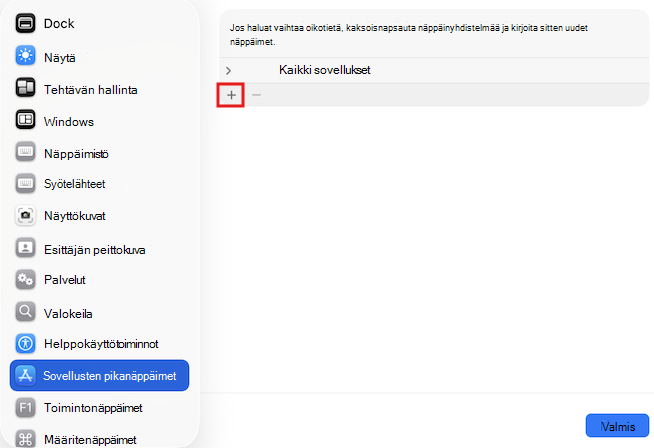
Valitse Sovellus-valikosta se Office for Mac -sovellus (Microsoft Word, Microsoft PowerPoint, Microsoft OneNote, Microsoft Outlook), jolle haluat luoda näppäinoikotien.
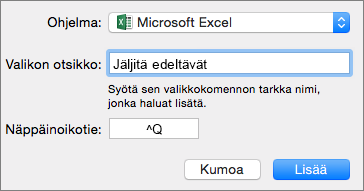
Kirjoita valikon otsikko ja näppäinoikotie. Valitse sitten Lisää.
Vihje
Jos et tiedä komennon valikkonimeä, valitse ohjelmassa Ohje ja hae etsimääsi kohdetta. Näet näin valikon tarkan nimen.
Katso myös
Pikanäppäinten käyttäminen PowerPoint-esityksiä luotaessa
Laitteen määrittäminen toimimaan Microsoft 365:n helppokäyttötoimintojen kanssa